MANUAL DE USO
Orientações de uso da interface Motor Fiscal
- CADASTRO DE EMPRESAS E CREDENCIAIS
- CADASTRO DE USUÁRIOS
- MENU DE USUARIO
- PERFIL DE USUÁRIO
- PROCESSAMENTO
- EXPORTAÇÃO PARA EXCEL
- EXPORTAR PARA ERP
- NFS-e SUBSTITUÍDA - Como realizar a consulta
- TOKEN DE INTEGRACAO
- ESCRITURAÇÃO DE NFTS
- FUNCIONALIDADES DA ABA ESCRITURAÇÃO NFTS
- ESCRITURAÇÃO NFTS - LAYOUT DE IMPORTAÇÃO DE PLANILHA PERSONALIZADO
CADASTRO DE EMPRESAS E CREDENCIAIS
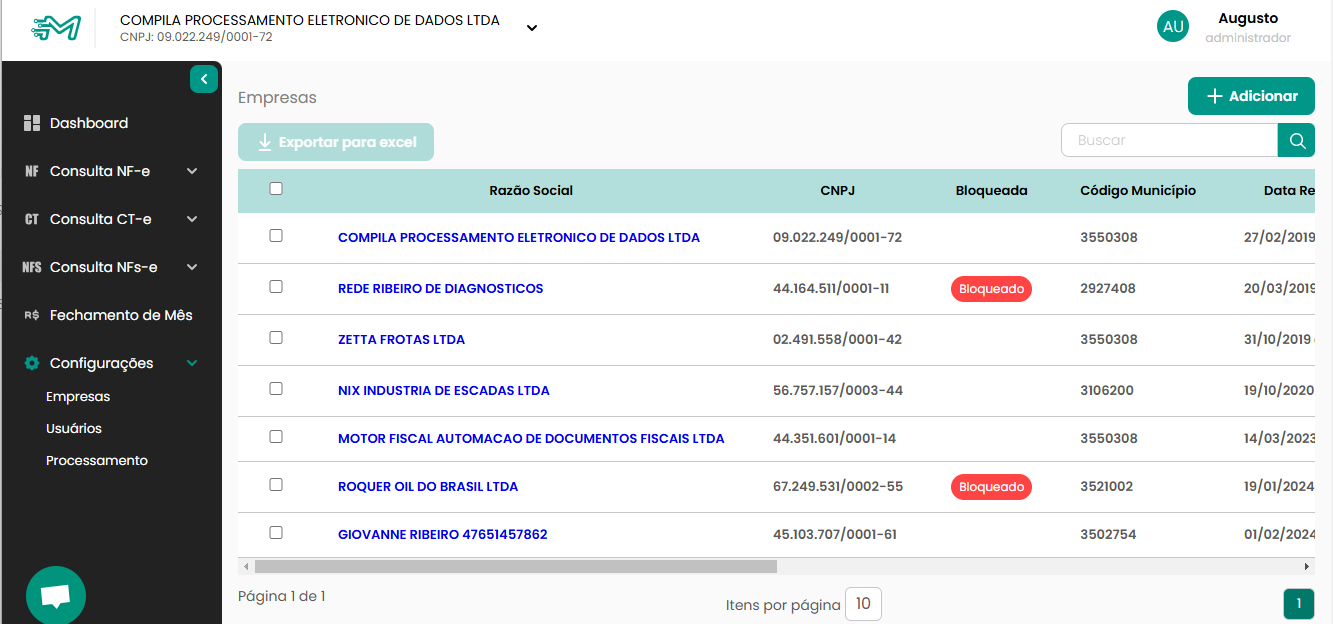
LISTA DE EMPRESAS
Relação de todas as empresas da Conta. (Grupo de empresas cadastrada no Motor Fiscal).
Através dessa interface é possível visualizar a data de vencimento do certificado de todas as empresas
STATUS

Empresa esta bloqueada para qualquer ação e todos os seus serviços estão desativados, como Captura de Nota Fiscal, Escrituração e etc. Porém, cadastro permanece no Motor Fiscal disponível para consulta.
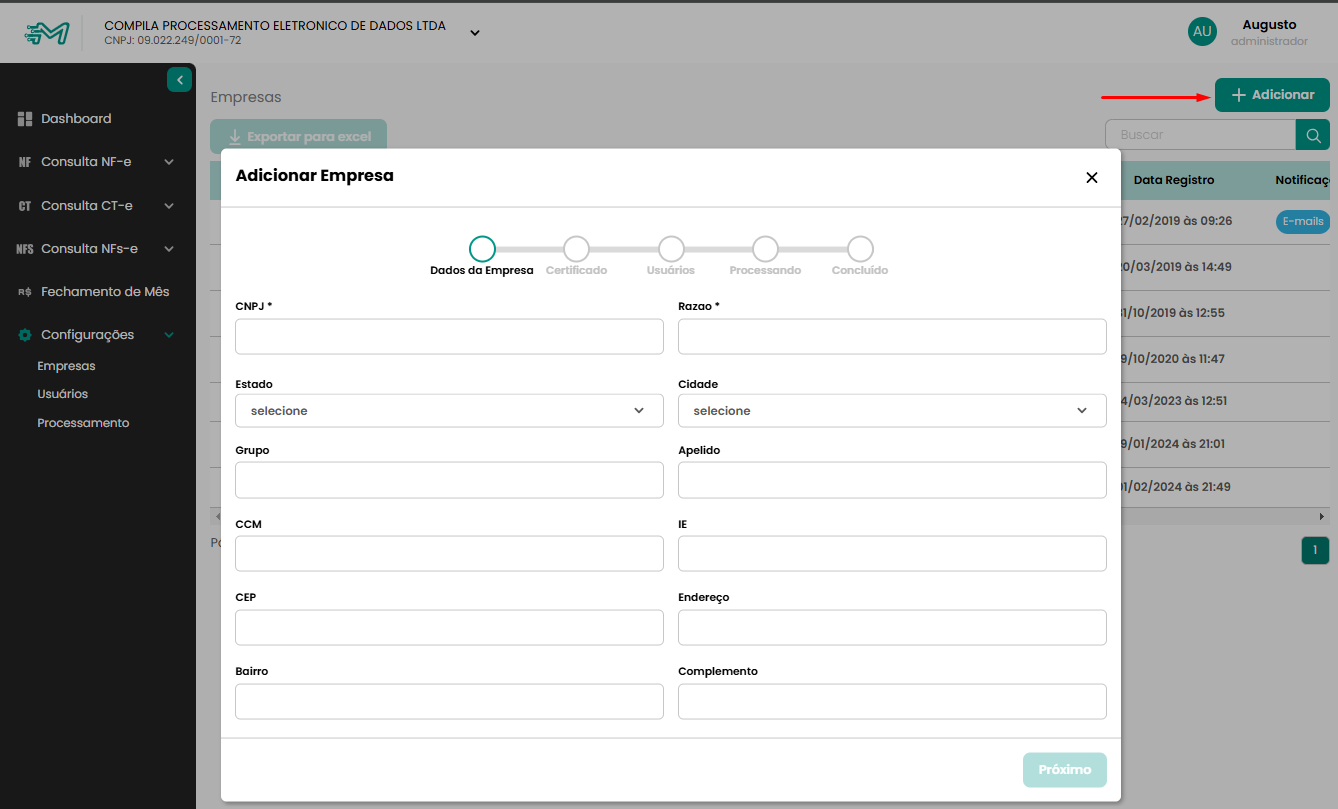
INCLUIR NOVA EMPRESAS
Para inserir um nova empresa, click em e siga as instruções da interface
O vinculo do certificado digital (etapa 2) não é obrigatório, porém pode ser necessário dependendo dos serviços no qual deseja utilizar.
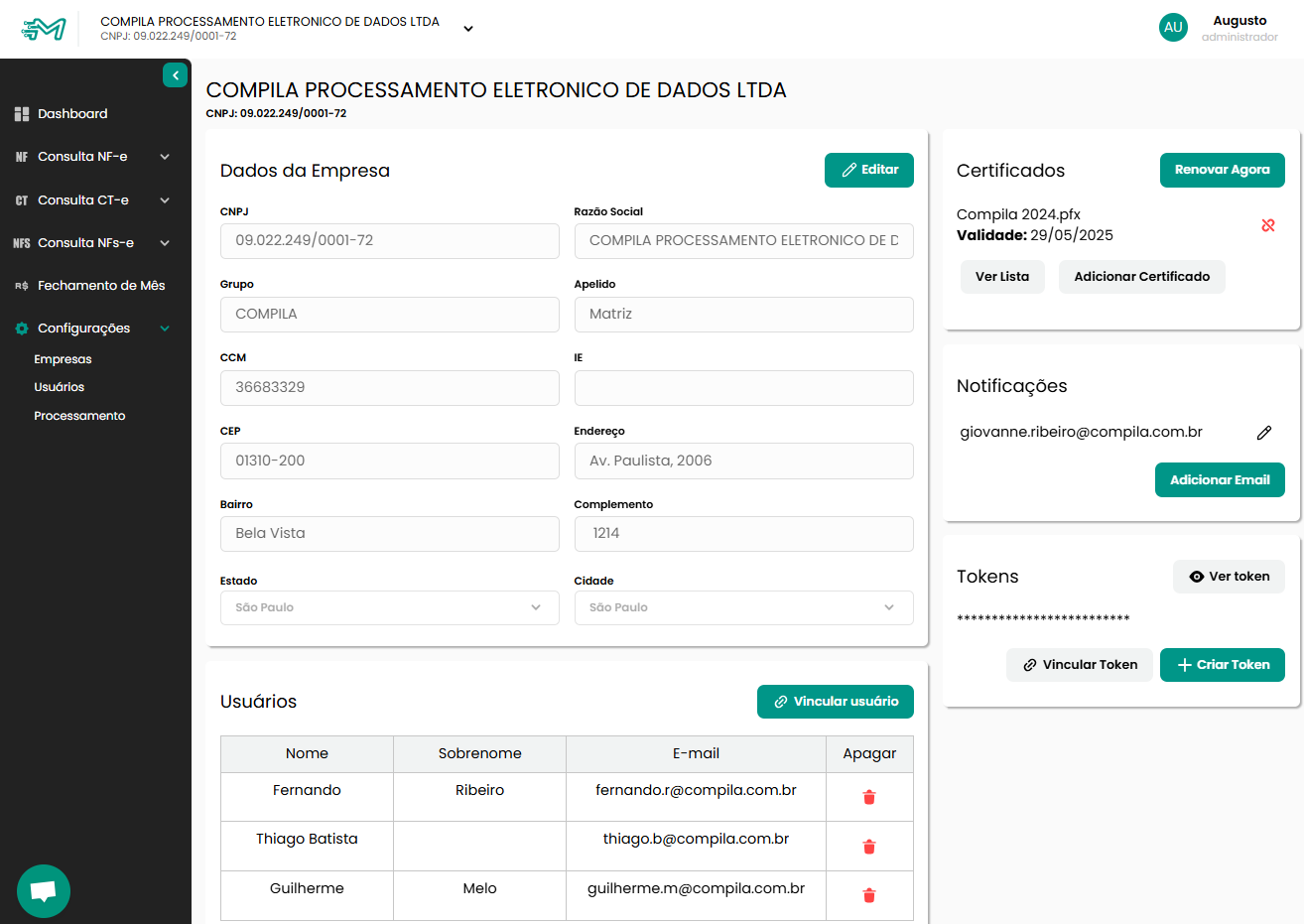
EDITAR EMPRESAS
Através desta interface, é possível
- Alterar dadas cadastrais da empresa
- Certificado digital vincula
- Notificações - Usuários que serão notificados via e-mail através de eventos específicos.)
- Tokens - Necessário para integração com outras aplicações via API quando utilizado)
- Usuários - Lista de usuários vinculados a empresa, possibilitando a inclusão ou remoção de usuários.
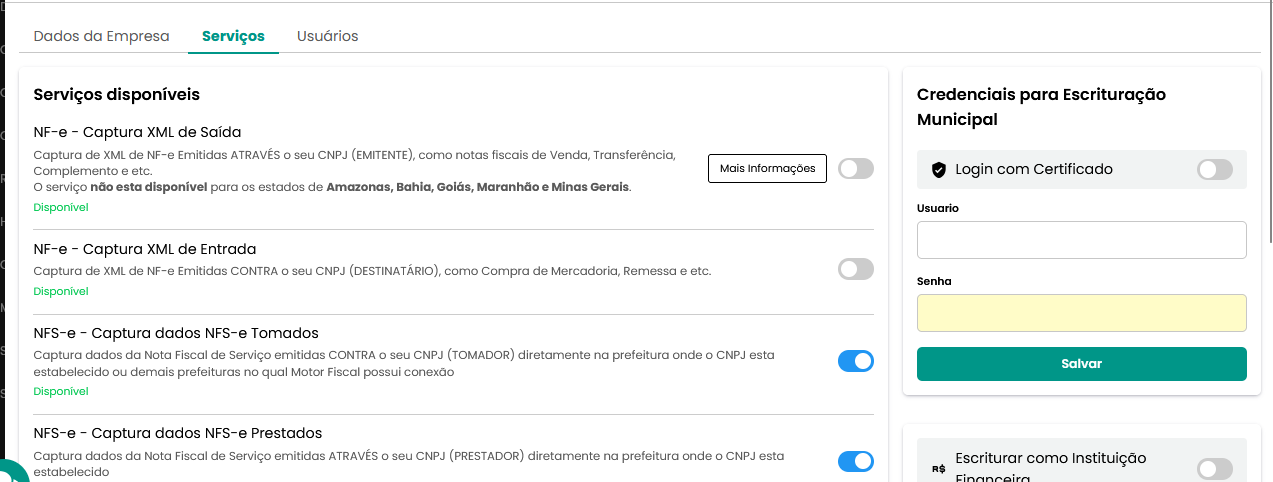
Caso a empresa possua o serviço de Escrituração NFTS ativado , uma aba de Credenciais será adicionada na aba de Serviços. Basta adicionar login/senha da prefeitura vinculada ao CNPJ e Salvar.
CADASTRO DE USUÁRIOS
LISTA DE USUÁRIOS
Lista de todos os usuários vinculados a Conta (grupo de empresas) .
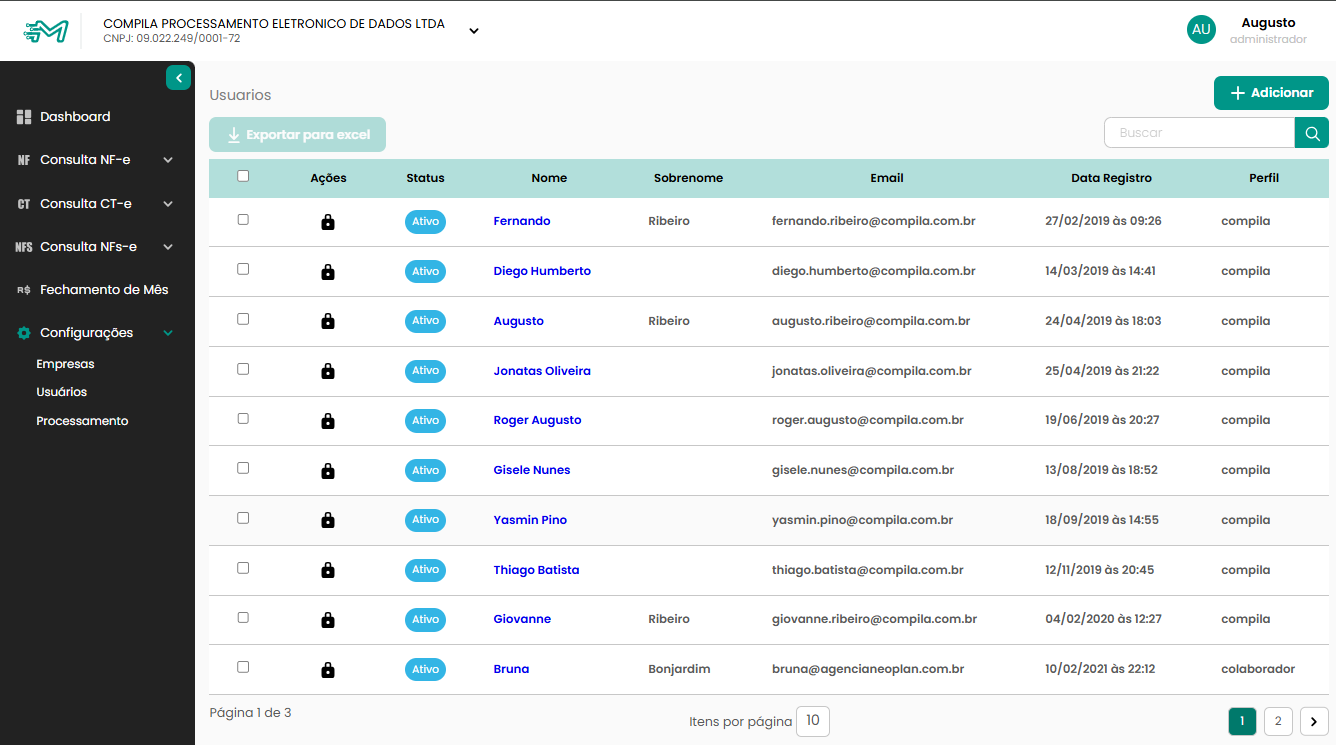
INCLUIR NOVO USUÁRIO / VINCULAR EMPRESAS
OBS : Apenas usuários com perfil Administrador podem cadastrar e vincular usuários a empresas do grupo.
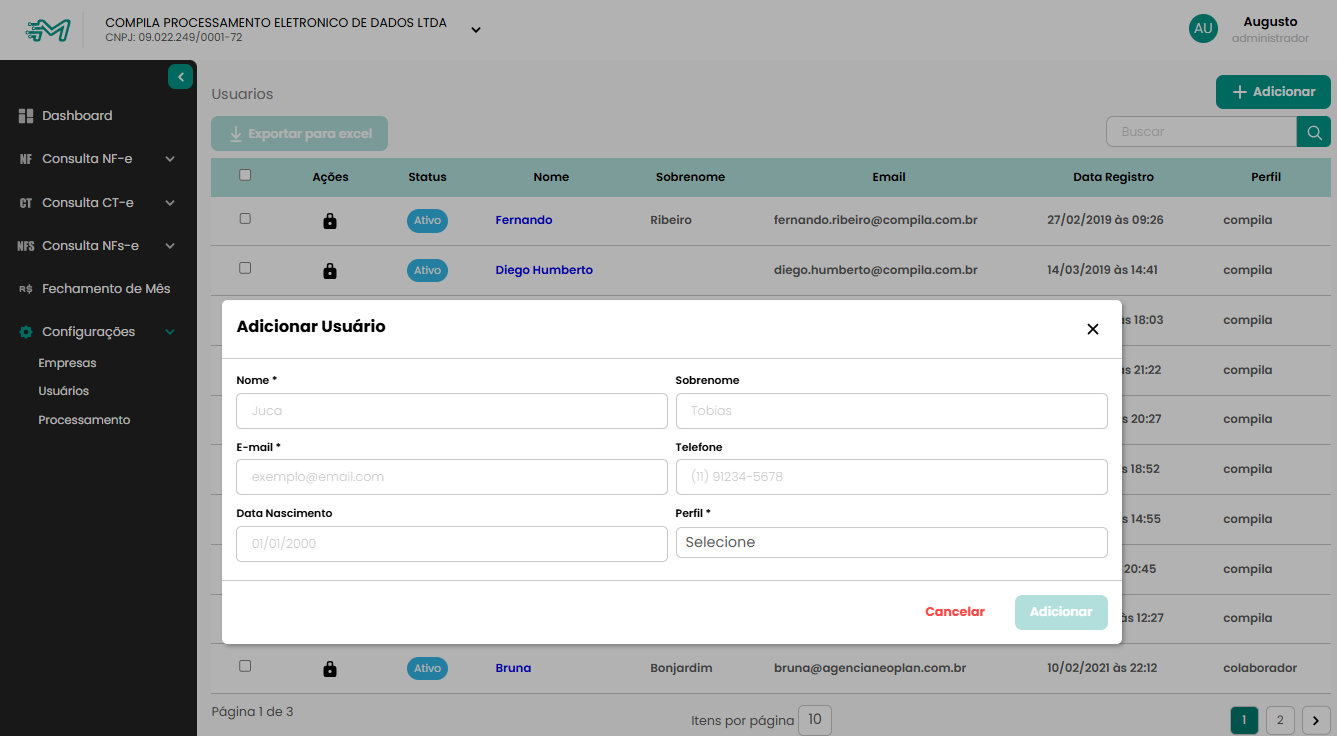
Para inserir um novo usuário :
Na aba de Configurações > Usuários , clique em e siga as instruções da interface .
O cadastro de novo usuário é simplificado, sendo necessário somente o preenchimento obrigatório dos campos com " * "
Para empresas que utilizando o recurso de Single Sign-On ( SSO ). O cadastro do usuário é realizado automaticamente conforme mediante o primeiro acesso.
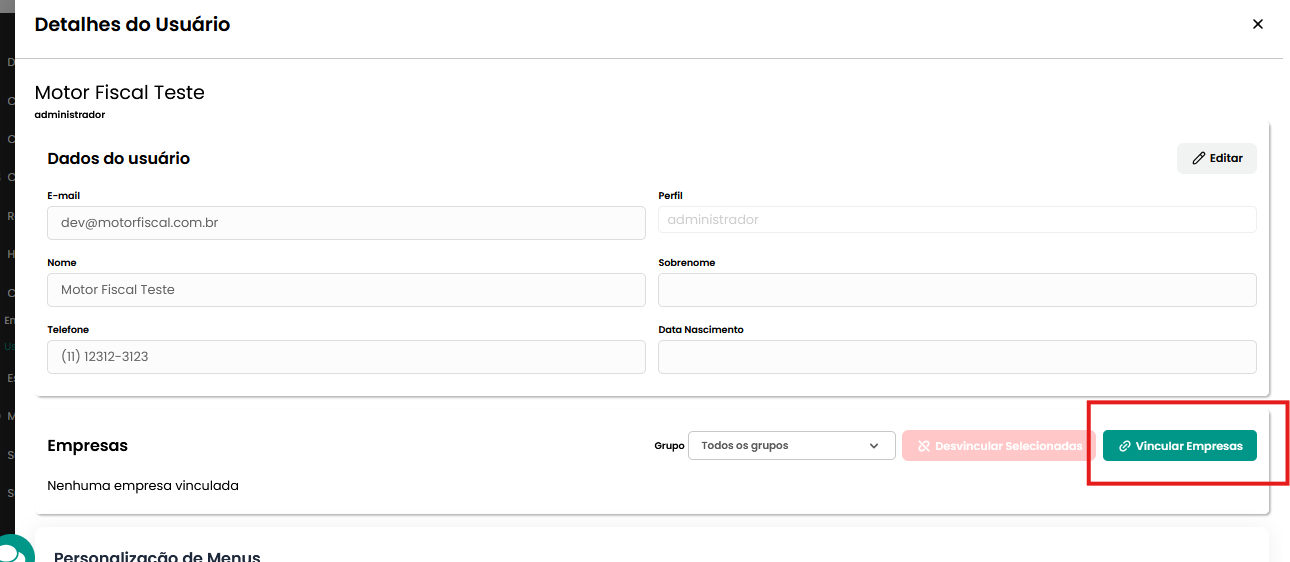
Para Vincular o usuário criado as empresas do grupo :
Em Configurações > Usuários , na aba Ações , selecione o usuário e vá em Vincular empresas.
Daí , basta selecionar as empresas do grupo que deseja que aquele usuário tenha acesso e depois clique em Salvar.

MENU DE USUARIO
MENU DE USUÁRIO
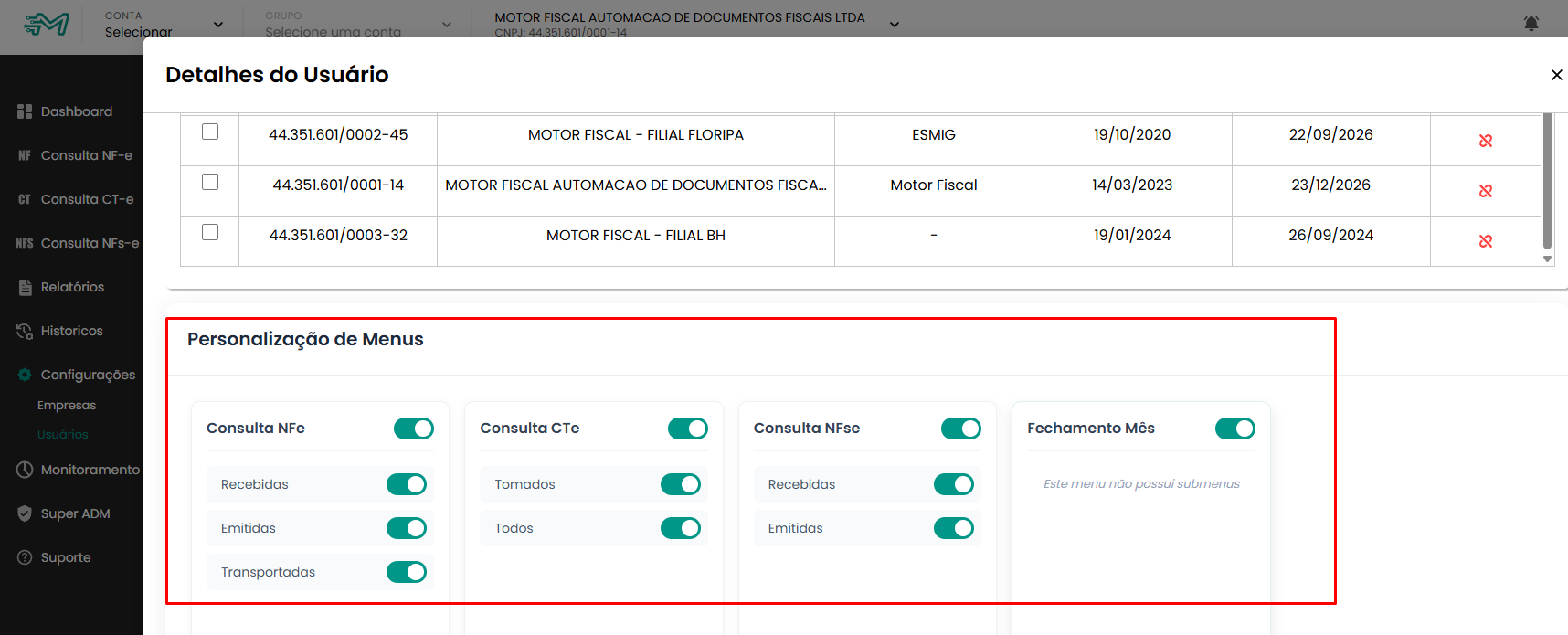
Para realizar a liberação ou personalização de acessos diretamente no menu do usuário, realize os procedimentos abaixo:
1. ACESSE O CADASTRO DE USUÁRIOS
2. EDITAR USUÁRIO
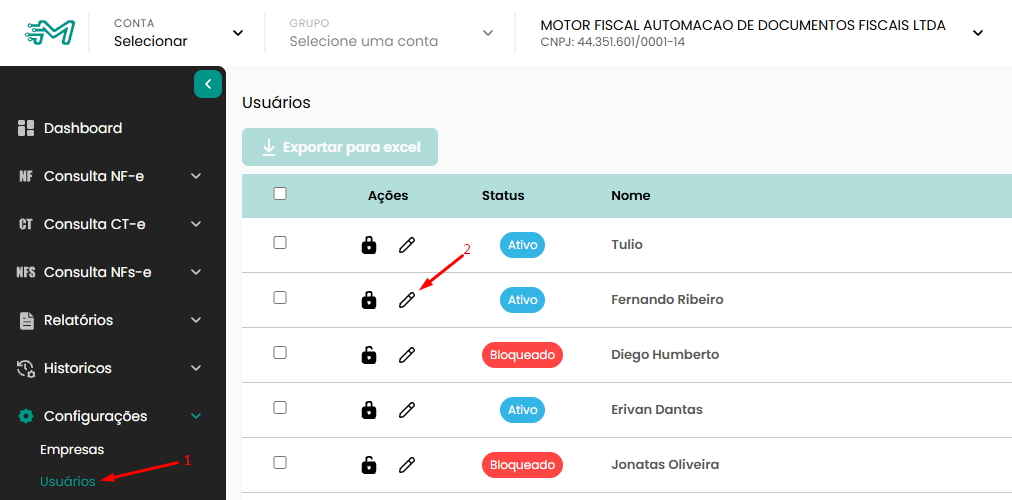
3. PERSONALIZAÇÃO DE MENUS
PERFIL DE USUÁRIO
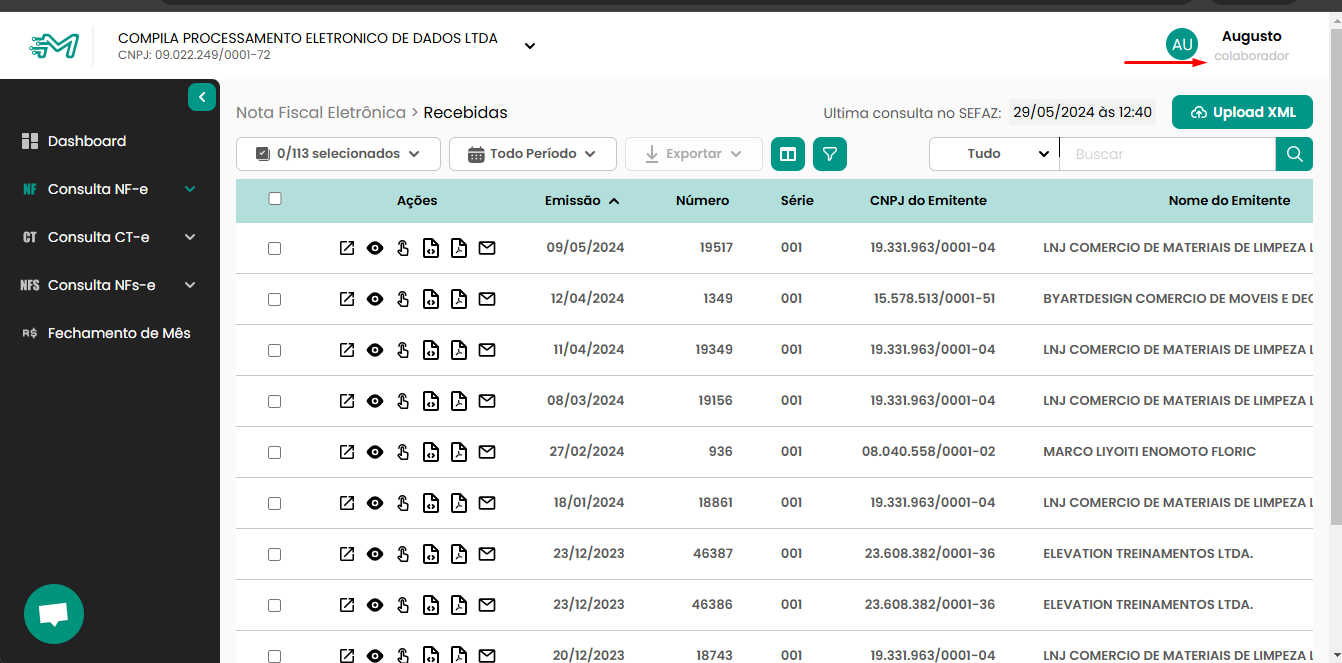
COLABORADOR
DESCRIÇÃO: Usuário com acesso a todas as interfaces para análise dos documentos fiscais, tais como
- Notas Fiscais de Produto
- Conhecimento Eletrônico de Transporte
- Notas Fiscais de Serviço
- Fechamento do Mês
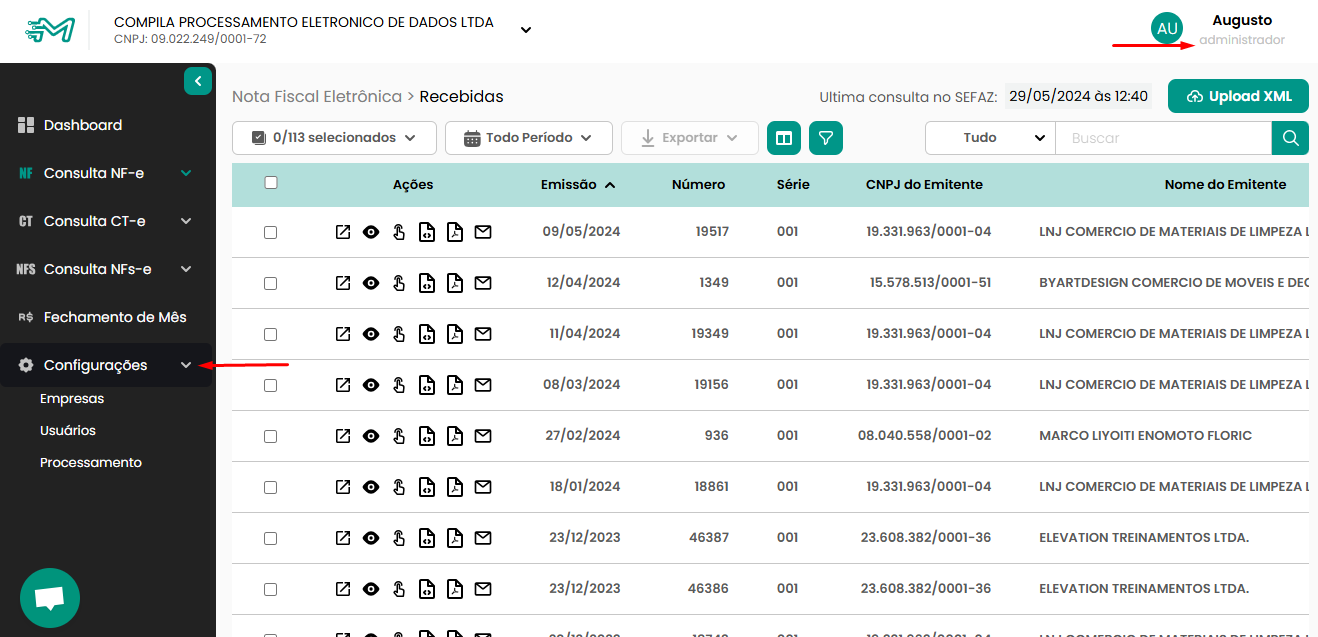
ADMINISTRADOR
DESCRIÇÃO: Possui todos os acessos existentes no perfil colaborador e acesso ao menu de configurações, onde agrupa as rotinas
- Empresas
- Usuários
- Processamento
PROCESSAMENTO
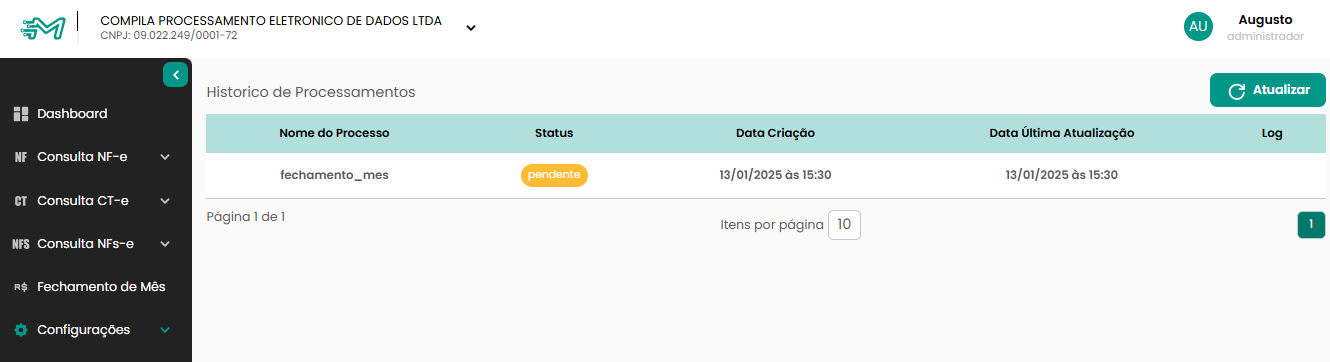
LISTA DE SOLICITAÇÕES
Nesta interface são listados todos os processamento que estão em andamento. Qualquer ação do usuário que necessite de processamento em segundo plano será adicionado nesta interface para possibilitando um acompanhamento da execução.
EXPORTAÇÃO PARA EXCEL
VISÃO GERAL
Os recursos descritos nesta página aplica-se para NF-e, CT-e e NFS-e
EXPORTAÇÃO PEQUENOS VOLUME
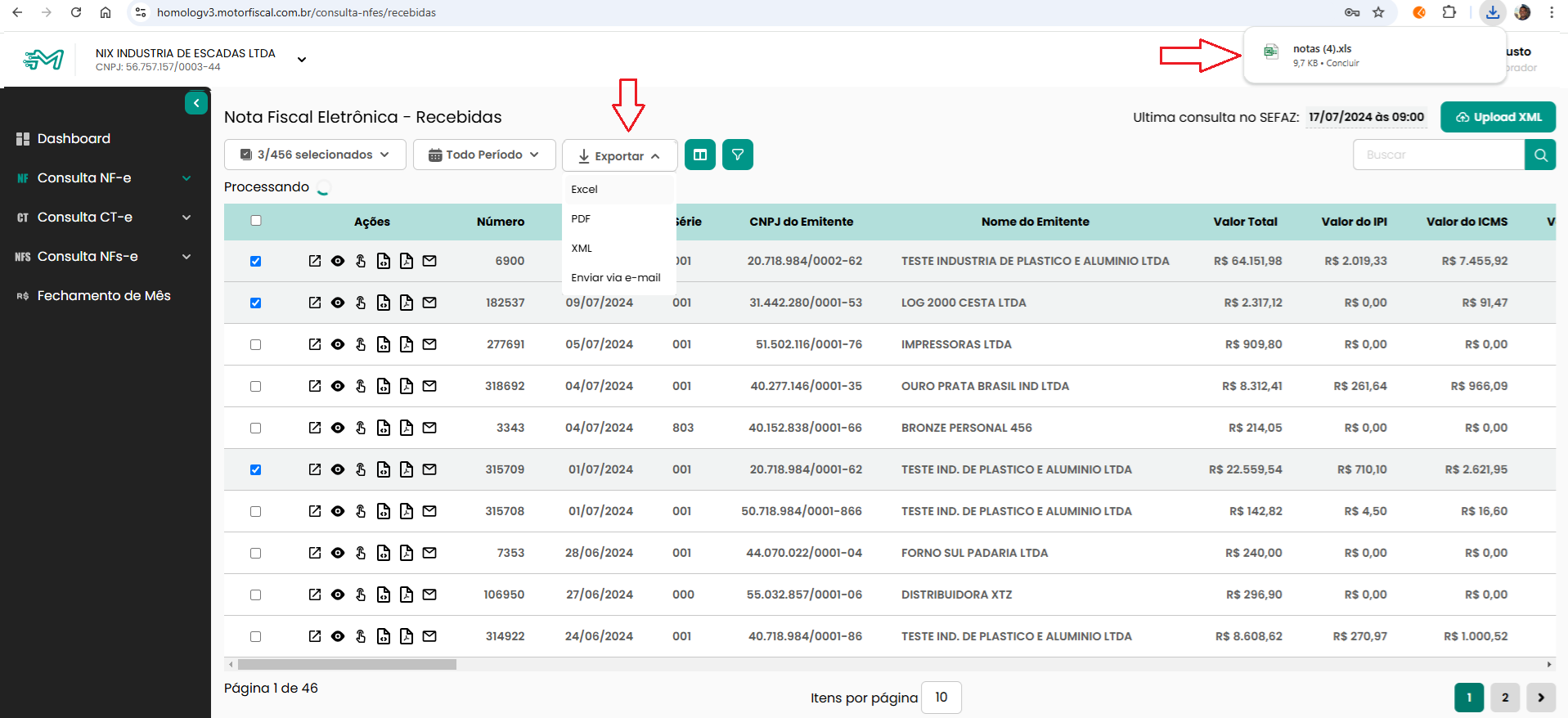
Para exportação de pequenos volumes (inferior a 3.000 registros), serão listadas todas as opções abaixo.
A exportação ocorre instantaneamente,
EXPORTAÇÃO GRANDES VOLUMES
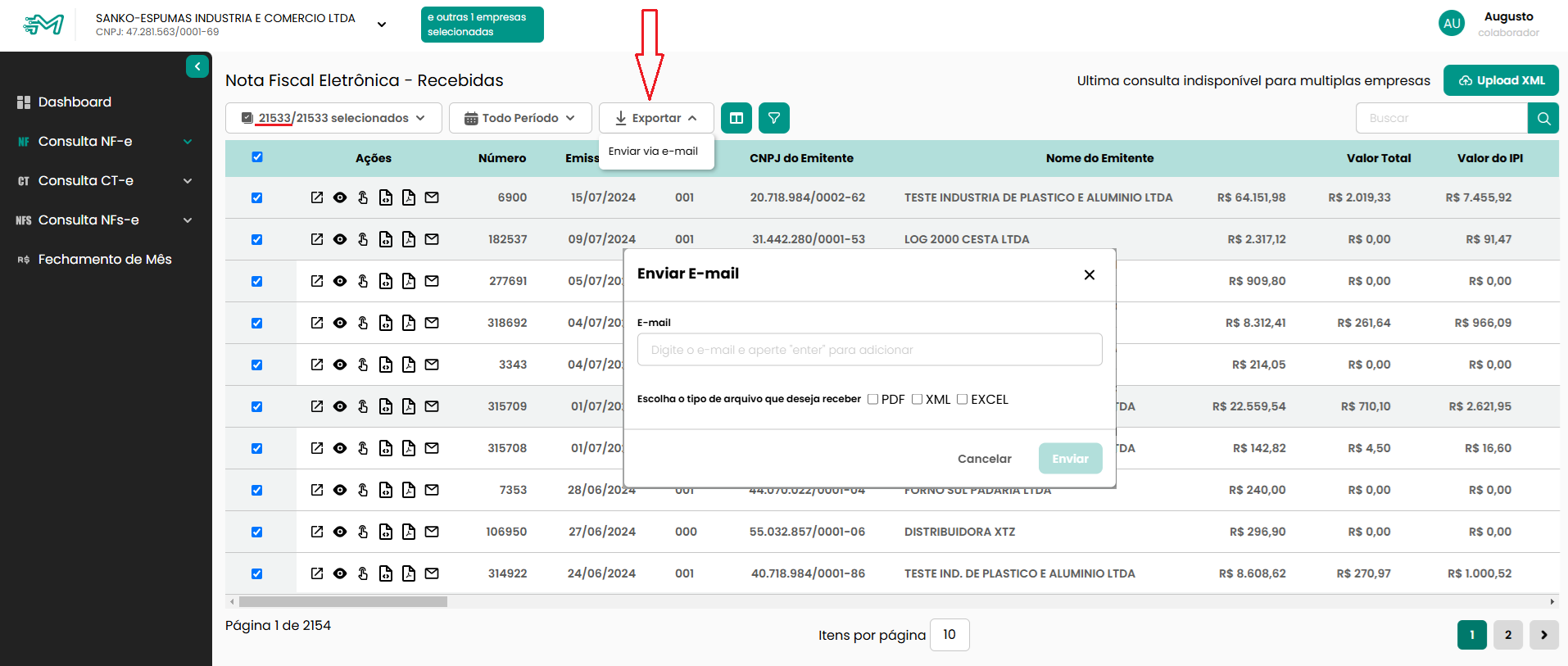
Para exportação de grandes volumes (acima de 3.000 registros), será apresentada apenas a opção de envio por e-mail, Pois como o processamento pode levar alguns minutos e o tamanho do arquivo pode ser significativo, o processamento será realizado em segundo plano. Ao Termino, o usuário será notificado via e-mail com o link para download do arquivo gerado.
Exportação para Excel superiores a 50.000 linhas, serão divididos em arquivos com no máximo 50.000 linhas cada um automaticamente, porém disponibilizadas dentro do mesmo arquivo .zip
IMPORTANTE: Limite de exportação 500.000 registros
EXPORTAR PARA ERP
VISÃO GERAL
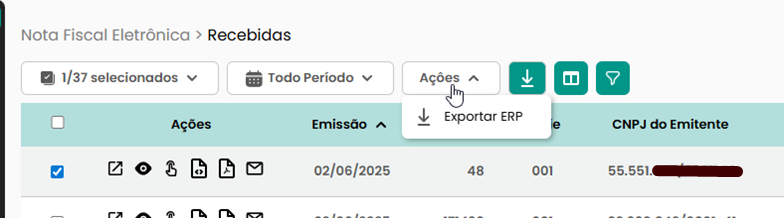
Habilita a exportação da Nota Fiscal para o ERP somente após validação manual do usuário .
RECURSOS
Disponibiliza a nota fiscal para captura do ERP somente após ação manual do usuário.
Este comportamento somente se aplica a clientes que ativaram este recurso como premissa para integração com o ERP.
Para ativação deste recurso, entre em contato com nossa equipe de suporte.
Botão disponível diretamente na interface de Nota Fiscal Eletrônica conforme evidencia abaixo.
NFS-e SUBSTITUÍDA - Como realizar a consulta
A NFS-e (Nota Fiscal de Serviço Eletrônica) pode ser substituída quando houver necessidade de corrigir informações incorretas ou incompletas na nota original. Como valores , dados do tomador ou descrição do serviço.
O processo gera uma nova nota (substitutiva) e anula automaticamente a anterior, garantindo a regularidade fiscal sem precisar de cancelamento.
SUBSTITUÍDA = é a NF original ( que foi emitida primeiro )
SUBSTITUTA = é a NF corrigida e que passará a valer. ( Fica com o Status ''NORMAL'' no Motor Fiscal )
Iremos utilizar o Portal Nacional e o Motor Fiscal para base de nossas consultas.
Caso se depare com uma nota em que o status seja Substituída no Motor Fiscal ( veja a imagem ) , significa que essa é a NF original e que foi substituida por outra.
Vamos ver como consultar esse primeiro cenário.
PRIMEIRO :
Procure no Motor Fiscal na aba de Consulta NFS-e Recebidas a NF original - a consulta pode ser feita utilizando os filtros disponíveis na ferramenta , como : Número da NFS-e , nome do prestador e etc....
No caso da imagem anexada , a busca foi pelo número.
*note que no campo STATUS deve estar como ''Substituida''

SEGUNDO :
Copie a chave da mesma e vá na Consulta Pública de NFS-e ( https://www.nfse.gov.br/consultapublica ) , clique em Consultar e faça o download do documento , onde deverá constar com a marca d'água de Substituída.
APENAS a NF SUBSTITUÍDA terá a marca d´agua.
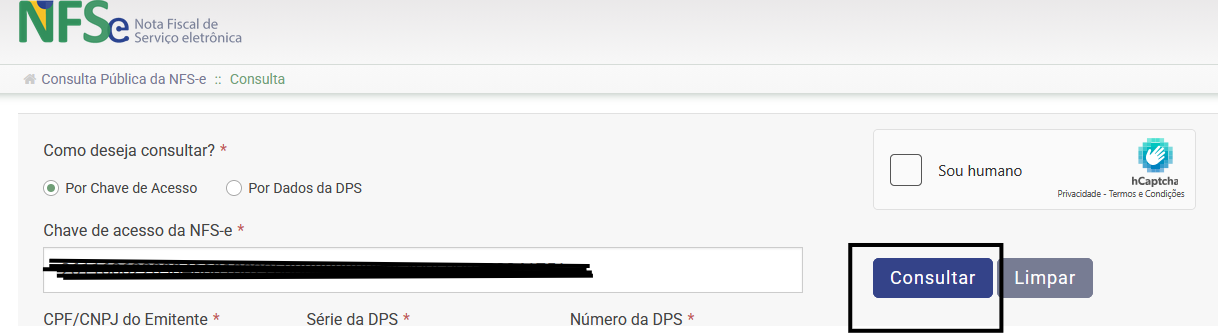
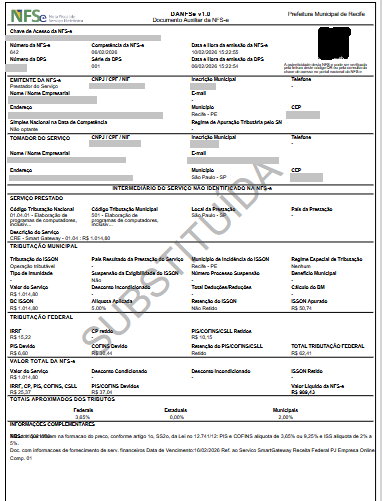
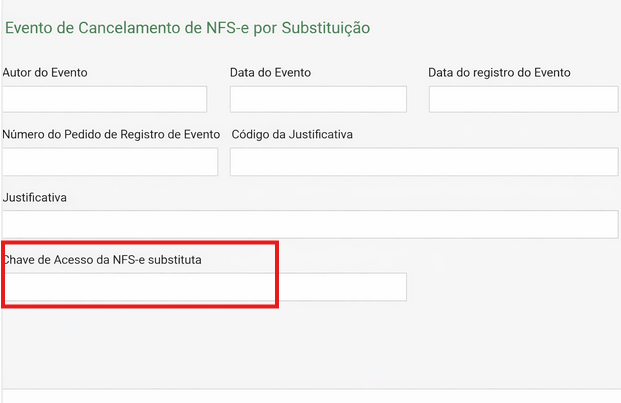
Ao final da página , no campo de Evento haverá a chave da nota SUBSTITUTA ( ou seja , a NF que passará a ter validade )
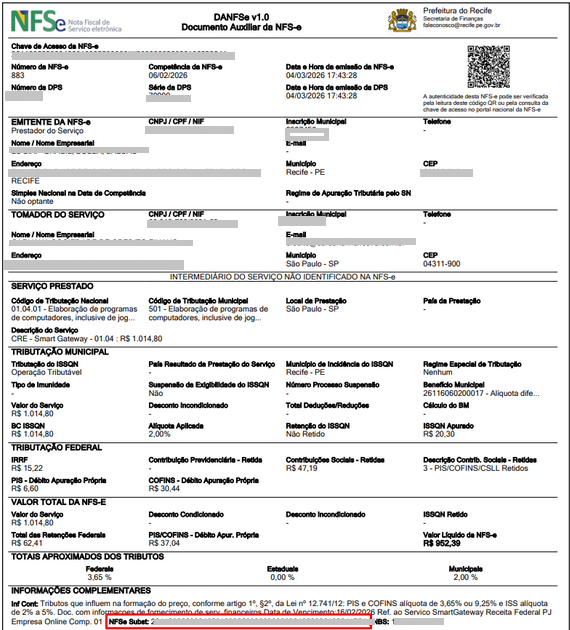
Basta copiar a chave e realizar a consulta pública novamente. Desta vez , não haverá nenhuma marca d´agua.
Observe também que no rodapé dessa nota haverá as informações da NF original ( como a sua chave )

Agora vamos ver o segundo cenário :
COMO CONSULTAR A NF SUBSTITUTA NO MOTOR FISCAL
Copie a chave da NF Subst e ainda dentro do Portal Nacional realize a consulta.
Desta vez , ao fazer o download deste documento verá que ela NÃO possui a marca d´agua ( Justamente por ser a NF que agora passará a valer )
Por fim , vá até o Motor Fiscal e realize a consulta da nota.
O Status deve estar como ''NORMAL''
Isso significa que ambas as notas estão com seus status devidos dentro do Motor Fiscal e disponiveis para visualização.

CONCLUSÃO :
Se você encontrou:
- Uma nota com status “Substituída” e outra com status “Normal”
✔️ Isso significa que o processo ocorreu corretamente
✔️ Ambas as notas estão disponíveis no sistema.
TOKEN DE INTEGRACAO
COMO OBTER O TOKEN DE INTEGRAÇÃO
Para realizar integrações com o Motor Fiscal através de API, é necessário utilizar do Token de Integração para autenticação de sua aplicação junto ao Motor Fiscal
- Acesse a interface CADASTRO DE EMPRESA através do menu lateral.
- Localize a empresa desejada
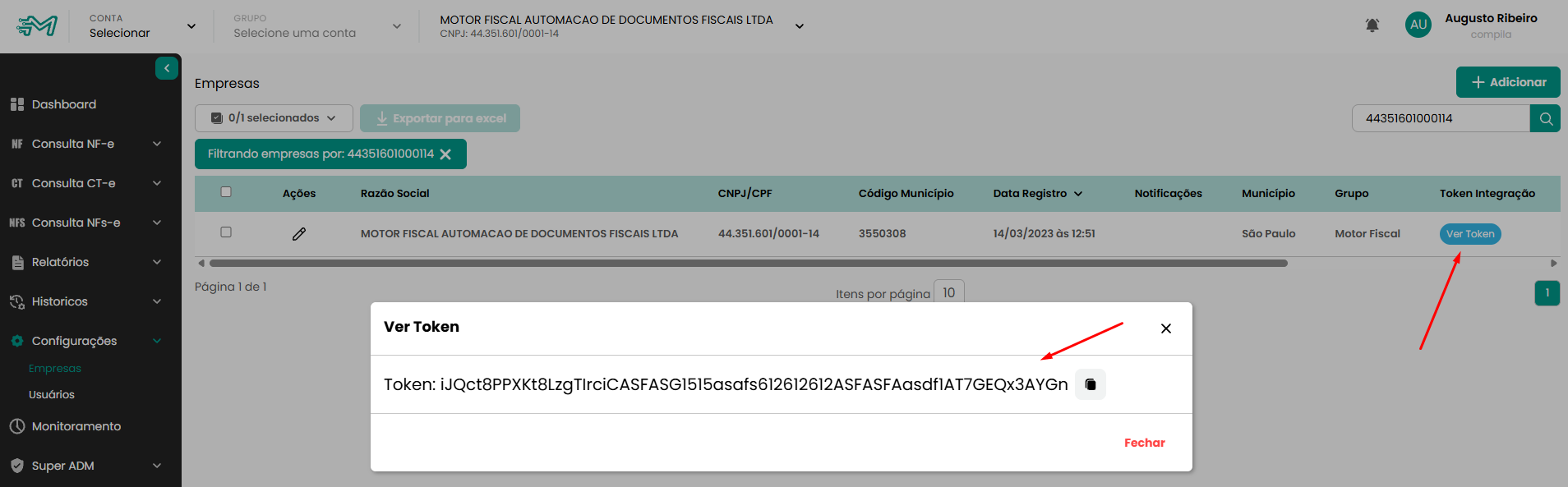
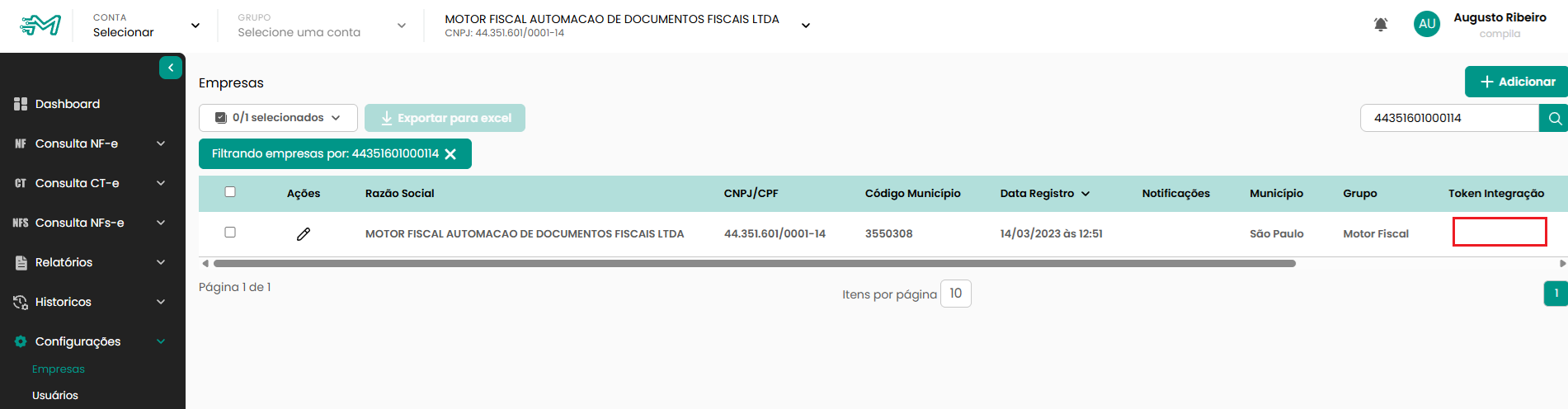
- Caso a empresa POSSUA token vinculado, será apresentado na interface conforme abaixo.
Basta clicar sobre o ícone para visualizar o Token

- Caso a empresa NÃO POSSUA token vinculado, será apresentado na interface em branco conforme abaixo.

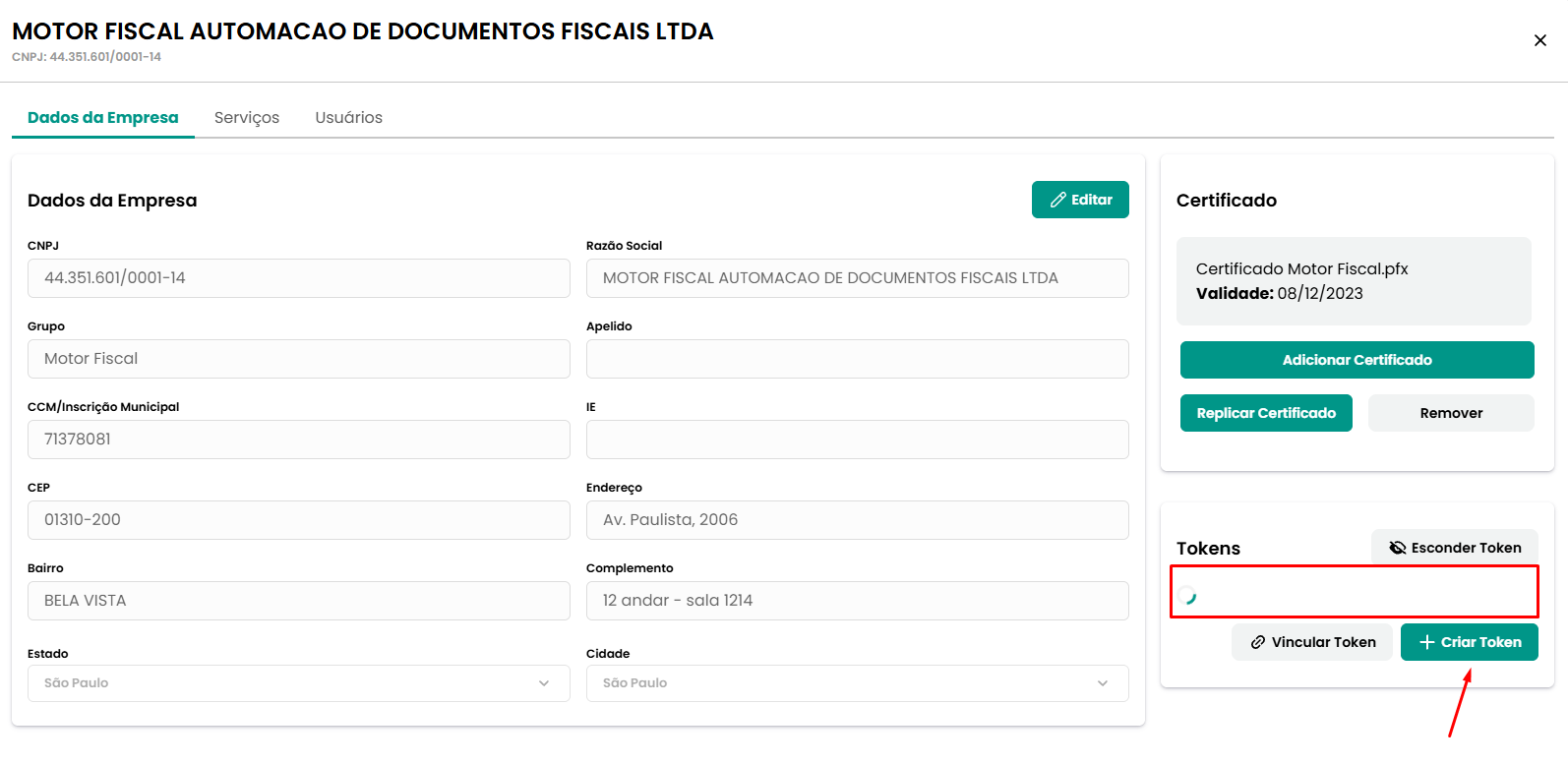
- Click em EDITAR
- Click em VINCULAR ou CRIAR Token conforme abaixo.
IMPORTANTE: Utilizar a opção VINCULAR token, caso a sua conta já possua outras empresas com token ativo e deseje manter um token unificado entre as empresas.

ESCRITURAÇÃO DE NFTS
ESCRITURAÇÃO DE NFTS - VIA PLANILHA - Fluxo Antigo
Como escriturar NFTS (Nota Fiscal do Tomador de Serviço) através de planilha.
PASSO A PASSO PARA REALIZAÇÃO DO UPLOAD DA PLANILHA – ESCRITURAÇÃO
Obs : Para que o Upload seja feito a planilha precisa estar preenchida.
1. Na parte superior do Grid do Motor Fiscal , selecione qualquer empresa do grupo ( é desejável que selecione apenas UMA empresa , mas ela não necessariamente precisa estar na planilha ) .

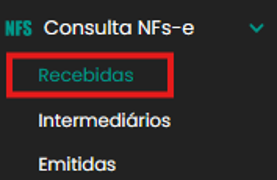
2. Na aba de Consulta NFS-e Recebidas localize o botão ‘’Upload planilha’’ na parte superior.
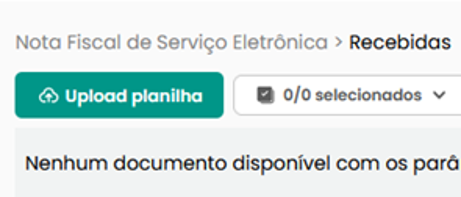
3. Clique no botão Upload planilha , selecione o arquivo e clique em enviar.
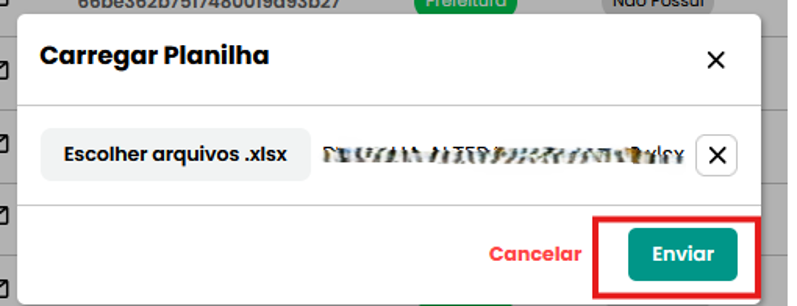
Durante o processamento , será exibida uma tela de carregamento indicando o progresso da importação.
Após a conclusão do upload , será apresentada uma tela de resumo com o resultado da operação. No exemplo da imagem anexada , a planilha continha 102 notas fiscais e todas as 102 notas foram importadas com sucesso.
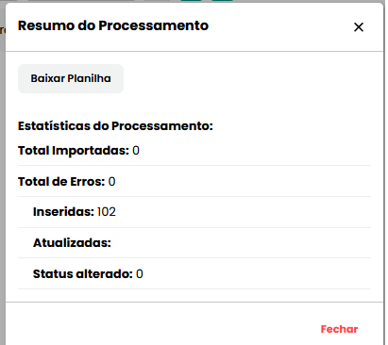
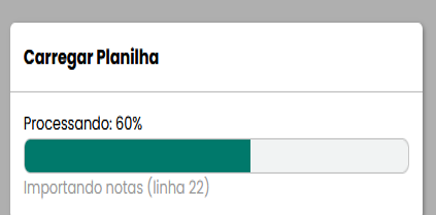
A Partir desse momento , o upload está Concluído e as notas estão na Plataforma.
IMPORTANTE : O Upload concluído NÃO significa que as notas já estão na prefeitura , mas SIM que elas estão na plataforma e na fila para serem processadas.
PARA ACOMPANHAR O STATUS DAS NFTS :
1. Selecione as empresas desejadas no grid da parte Superior
2. Na aba de Consulta NFS-e Recebidas , filtre pelo período.

3. Verifique o campo Status Escrituração.
ESCRITURADA = NF já está na Prefeitura
PENDENTE = NF está na fila de processamento.
PENDENTE CLIENTE = um dado específico precisa ser revisado
ERRO = NF ainda não está na Prefeitura
DESCONSIDERADA = a NF foi desconsiderada.

FUNCIONALIDADES DA ABA ESCRITURAÇÃO NFTS
NOVAS FUNCIONALIDADES DA ABA ESCRITURAÇÃO NFTS
Visando a melhoria e otimização do processo , o fluxo de Importação das NFS-e para Escrituração Municipal foi revisado e atualizado. Neste tópico , de forma abrangente será mostrado um passo a passo simples para :
1. CONSULTAR AS PREFEITURAS CONTRATADAS PARA A CONTA DA EMPRESA ( Disponível apenas para ADMS )
2. O QUE É LAYOUT DE IMPORTAÇÃO E COMO CRIAR
3. COMO IMPORTAR AS NOTAS NA PLATAFORMA
4. COMO ACOMPANHAR O ANDAMENTO DAS NFTS
Todas as funcionalidades estão na Aba ''Escrituração NFTS'' no Painel lateral. 
PREFEITURAS CONTRATADAS
PREFEITURAS CONTRATADAS
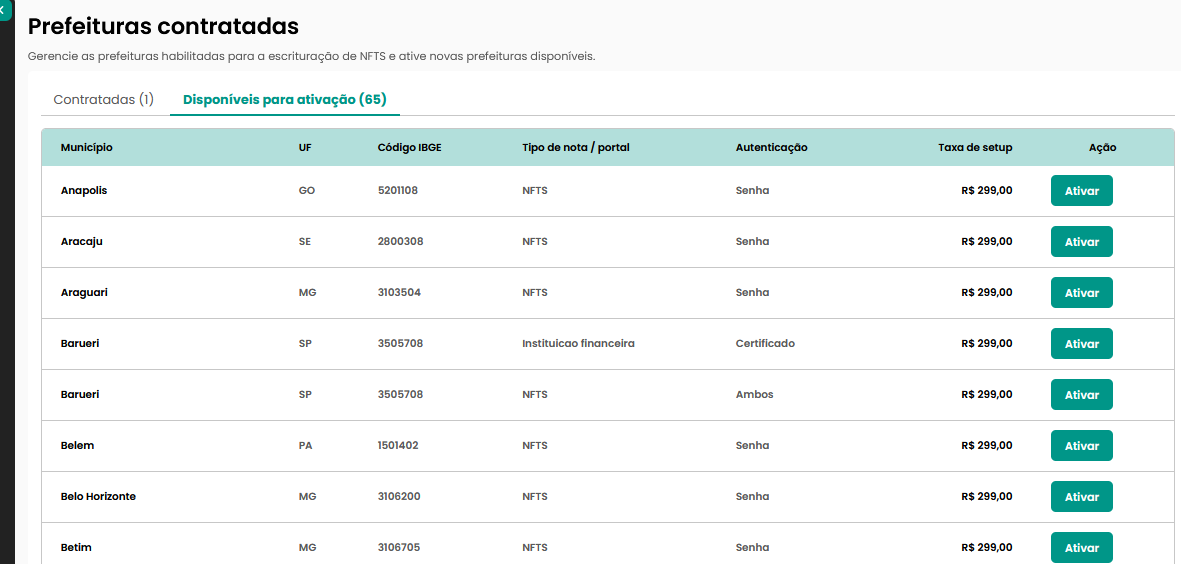
Essa funcionalidade exibe as Prefeituras Contratadas para a conta selecionada e as prefeituras disponíveis para contratação.
Caso queira a adição de uma prefeitura específica contate o suporte do Motor Fiscal ou siga as instruções de ativação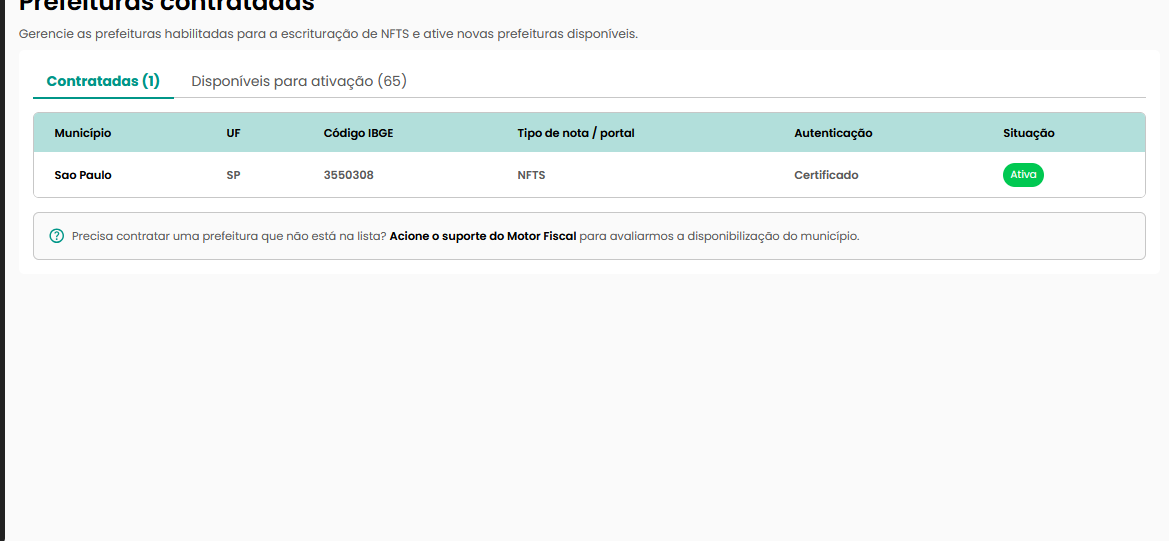
O QUE É O LAYOUT DE IMPORTAÇÃO ?
O termo ''Layout'' quer dizer ''planilha''.
Então , o layout de importação é o modelo de planilha usado para importar suas notas na Ferramenta. Entenda mais no próximo tópico.
COMO CRIAR O LAYOUT DE IMPORTAÇÃO ( Visível apenas para ADMS )
OBS : Caso utilize a planilha padrão do Motor Fiscal , NÃO há necessidade de realizar esse procedimento.
ESTE TÓPICO DEVE SER IGNORADO. Crie Layouts apenas para planilhas FORA do padrão Motor Fiscal.
LAYOUTS DE IMPORTAÇÃO :
Manual completo para criação e alteração de layouts de importação de planilha podem ser verificados no link abaixo:
COMO IMPORTAR AS NOTAS NA PLATAFORMA
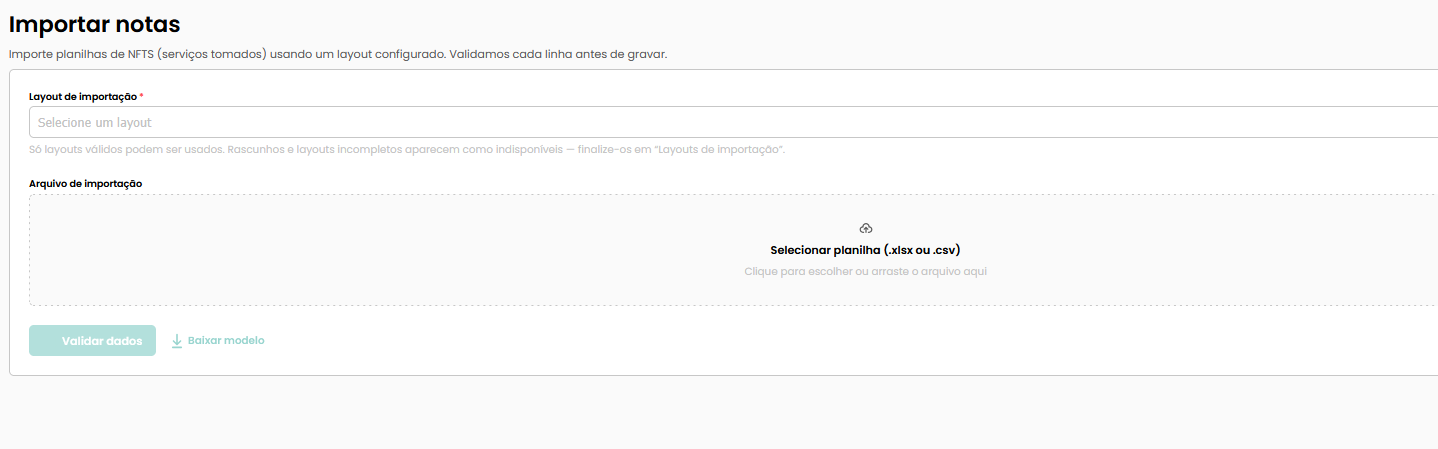
Dentro da aba de Escrituração NFTS vá em Importar.Selecione o modelo da sua planilha e faça o upload do arquivo.
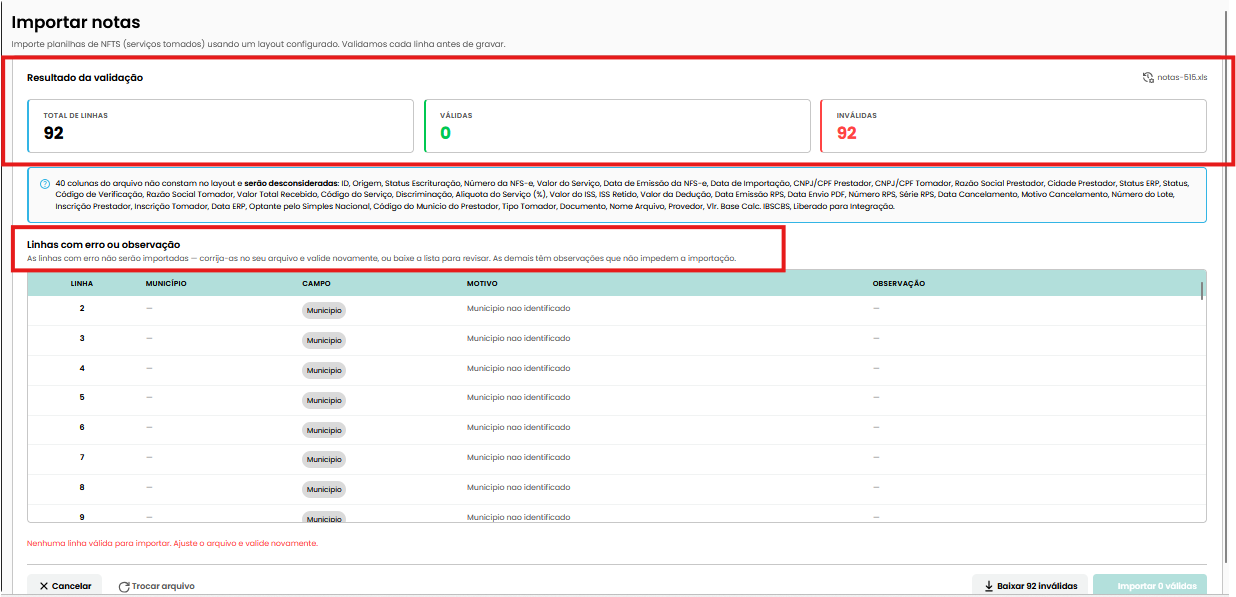
Essa tela apontará previamente quantas notas estão válidas e ( ou seja , serão Importadas ) , quantas estão inválidas ( ou seja , não irão subir ) .
O motivo dos erros será exibido antes para que o usuário possa corrigi-los antes de realizar a importação.
O Botão ''Baixar Inválidas'' permite que o usuário baixe as que estão inválidas para que possa corrigir e subir depois separadamente apenas elas.
Clique em Importar para finalizar o processo.
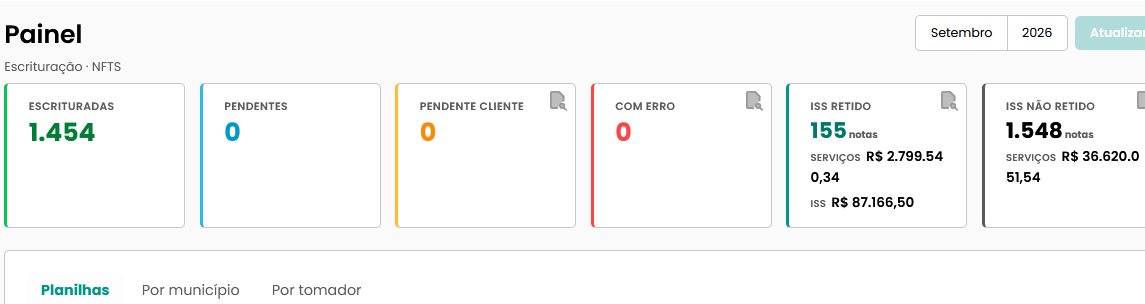
PAINEL : VEJA COMO ACOMPANHAR O ANDAMENTO DAS NFTS
Após a Importação , a aba Painel exibe um acompanhamento completo do processo.
Essa funcionalidade inclui :
- Visualização em Tempo Real dos Status de Escrituração por período
- Filtro de exibição por planilha : Visualizar apenas as notas importadas de uma planilha específica.
- Visualização por Planilha , Por Tomador ou Por Municipio.
- Visualização de Pendências a serem corrigidas por parte do cliente ( Ex : Tomador com certificado vencido , competência encerrada , login inválido e etc... )
- Reprocessamento de notas ( caso algumas notas se apliquem a casos iguais ou semelhantes aos citados acima , um botão de reprocessamento ficará ativo após correção na aba Ações ) .
- Mural com valores de ISS Retido e Não Retido.
OBS : A Imagem abaixo mostra como é o Painel.
Caso queira selecionar APENAS os dados da SUA Planilha , basta selecionar o botão do funil na aba Ações.
Caso contrário , o painel irá exibir os dados de todas as notas do CNPJ(s) selecionado /Conta Juntas.
INFORMAÇÕES ADICIONAIS
ATENÇÃO PARA O SIGNIFICADO DOS STATUS DE ESCRITURAÇÃO :
ESCRITURADA = NF já está na Prefeitura
PENDENTE = NF está na fila de processamento.
PENDENTE CLIENTE = um dado específico precisa ser revisado ( necessita ação por parte do CLIENTE )
ERRO = NF ainda não está na Prefeitura ( nossa equipe analisará - não há necessidade de ação )
DESCONSIDERADA = a NF foi desconsiderada.
TODA PLANILHA DEVERÁ CONTER 09 CAMPOS OBRIGATÓRIOS ( sem exceção ) :
Aliquota do ISS / CNPJ do Prestador e Tomador / Código de Serviço / Data de Emissão / Iss Retido ( se Sim ou Não ) / Municipio de Escrituração / valor do serviço / numero da nota.
ESCRITURAÇÃO NFTS - LAYOUT DE IMPORTAÇÃO DE PLANILHA PERSONALIZADO
Este manual explica como criar um layout de importação no módulo Escrituração NFTS do Motor Fiscal: o modelo que diz ao sistema qual coluna da sua planilha corresponde a cada campo exigido na escrituração das notas fiscais de serviços tomados.
Com o layout configurado, a planilha que o seu sistema já exporta pode ser importada como está, sem adaptar nomes de coluna nem a ordem delas.
As imagens deste manual usam dados fictícios. Nome da empresa, CNPJ, usuário e os documentos da planilha de exemplo foram substituídos. Os destaques em laranja indicam onde clicar ou o que observar em cada tela.
1. Antes de começar
- Tenha em mãos uma planilha exportada do seu sistema, de preferência com dados reais. É a partir dela que o Motor Fiscal reconhece as colunas e valida os formatos.
- Saiba para quais municípios esse layout será usado. Cada município exige um conjunto de campos obrigatórios.
- Escolha um nome que identifique a origem do arquivo, por exemplo o sistema e o relatório: ERP Protheus Rel. Personalizado Fiscal 01.
Você pode manter mais de um layout ativo ao mesmo tempo, um para cada sistema ou relatório que gera planilhas na sua empresa.
2. Onde ficam os layouts

A tela lista todos os layouts já configurados para a sua conta.

| Coluna | O que mostra |
|---|---|
| Ações | Ícones para editar e visualizar o layout. |
| Status | Situação do layout, como Válido. |
| Nome do layout | O nome dado na criação e, abaixo dele, os municípios atendidos. |
| Versão atual | A versão vigente do layout. |
| Criação / Atualização | Datas de criação e da última atualização. |
| Última alteração | Quem fez a última alteração. |
O layout Padrão Motor Fiscal já vem disponível para todos os municípios.
Para criar um layout, clique em Novo layout, no canto superior direito.
3. As três etapas do novo layout
A criação é feita em um assistente de três etapas, indicadas no topo da tela:
| Etapa | O que você faz |
|---|---|
| 1. Prefeituras | Dá um nome ao layout e escolhe os municípios que ele atende. |
| 2. Arquivo exemplo | Envia uma planilha de exemplo e confere a pré-visualização. |
| 3. De-para | Confere a ligação entre as colunas da planilha e os campos da escrituração, sugerida pela inteligência artificial, e completa o que faltar. |
Ao final, o sistema valida todos os registros da planilha antes de salvar o layout.
4. Etapa 1: Prefeituras
4.1. Nome do layout
Preencha o campo Nome do layout. Ele é obrigatório e é o nome que aparecerá na lista e na hora de importar planilhas.

4.2. Municípios atendidos
Escolha os municípios para os quais o layout será usado. Há duas formas:
- marcar Todos contratados, para usar o layout em todos os municípios ativos da sua conta;
- marcar os municípios um a um na lista. O campo Buscar ajuda quando a lista é longa.
À direita de cada município aparece a quantidade de campos obrigatórios que ele exige (por exemplo, 7 obrig.). São esses campos que a sua planilha precisará fornecer na etapa De-para.
Selecione os municípios e clique em Continuar.

5. Etapa 2: Arquivo exemplo
5.1. Envio da planilha
Clique em Selecionar arquivo e escolha a planilha exportada do seu sistema.

Use, de preferência, uma planilha real, com notas de verdade, exatamente como o seu sistema gera. Um arquivo montado à mão costuma esconder diferenças de formato que só aparecem na primeira importação real.
5.2. Pré-visualização
Depois do envio, o Motor Fiscal mostra:
- o nome do arquivo e a quantidade de colunas encontradas;
- uma pré-visualização das primeiras linhas da planilha, com os nomes de coluna do seu arquivo;
- um indicador de quantas colunas já foram reconhecidas (por exemplo, 3 mapeadas).

Se enviou o arquivo errado, use Trocar planilha. Estando tudo certo, clique em Continuar.
6. Etapa 3: De-para
6.1. Sugestão da inteligência artificial
Nesta etapa, a inteligência artificial do Motor Fiscal sugere qual coluna da sua planilha corresponde a cada campo que será escriturado. Você só confere e completa.

No topo, um contador mostra quantos campos obrigatórios já estão ligados a uma coluna (por exemplo, 6 de 7 obrigatórios mapeados). Cada campo aparece em um cartão com:
| Informação | O que significa |
|---|---|
| Nome do campo e município | O campo exigido e o município que o exige. |
| Esperado | O formato que a prefeitura aceita, como 14 dígitos, AAAA-MM-DD, 1.234,56, só números ou texto livre. |
| Coluna do arquivo | A coluna da sua planilha ligada a esse campo. |
| Conversão | Como o valor da coluna é interpretado: CNPJ, data, número, moeda ou texto. |
| Revisar | Abre a revisão da conversão daquele campo, com o antes e depois de cada registro (seção 8). |
No exemplo deste manual, o município exige sete campos:
| Campo | Esperado |
|---|---|
| CNPJ do prestador | 14 dígitos |
| CNPJ do tomador | 14 dígitos |
| Código do serviço | Texto livre |
| Data de emissão | AAAA-MM-DD |
| Município de escrituração | Texto livre |
| Número da nota | Só números |
| Valor do serviço | 1.234,56 |
6.2. Campos em amarelo
Os cartões em amarelo requerem atenção: são campos para os quais nenhuma coluna foi escolhida. Abaixo do seletor aparece a mensagem Escolha a coluna deste campo.
Clique em Coluna do arquivo e escolha a coluna correta. A lista mostra, abaixo do nome de cada coluna, exemplos de valores da sua planilha, o que ajuda a identificar a coluna certa.

Quando todos os campos estiverem ligados, o contador do topo indica, por exemplo, 7 de 7 obrigatórios mapeados.
7. Validar e salvar
Ao final da página, clique em Validar e salvar.

Nesse momento, o Motor Fiscal aplica o layout a todos os registros da planilha de exemplo e confere cada valor contra o formato esperado pela prefeitura. Assim, uma inconsistência aparece aqui, na configuração, e não depois, na escrituração.
Se algum registro não passar, o campo correspondente fica em vermelho, com a mensagem do problema. No exemplo, o município de um dos registros foi escrito com um caractere especial (São/Paulo) e não foi reconhecido. O contador do topo indica quantos campos têm erro (1 com erro).

Corrija os campos em vermelho antes de salvar, pela revisão da conversão descrita a seguir.
8. Revisar a conversão de um campo
Clique em Revisar no cartão do campo com erro. Abre a janela Revisar conversão, com o formato esperado e a conversão em uso. Clique em Visualizar.

A janela mostra, para cada registro da planilha, o valor Antes (como está no arquivo) e Depois (como será escriturado), e quantos registros têm erro (por exemplo, 1 de 4 com erro). O registro com problema aparece em vermelho, com o motivo.

9. Corrigir com a inteligência artificial
Quando os dados da planilha precisam de um ajuste para chegar ao formato esperado, você pode descrever a correção em linguagem natural, e a inteligência artificial monta a conversão.
9.1. Escolha a conversão personalizada
No campo Conversão da janela de revisão, escolha Personalizada (IA). Essa opção converte formatos que estão fora do padrão.

9.2. Descreva o ajuste
No campo Descrição, escreva o que precisa ser feito com os valores, como faria para uma pessoa. No exemplo: Remover caracteres especiais. Depois clique em Gerar e visualizar.

9.3. Confira o resultado
A tabela Antes e Depois é atualizada com a conversão gerada. Confira se todos os registros ficaram corretos; ao lado do botão aparece quantos passaram (por exemplo, 4 ok). Estando tudo certo, clique em Aceitar.

Confira sempre a coluna Depois antes de aceitar. Ela mostra exatamente o valor que será enviado para a escrituração.
9.4. Salve o layout
De volta à etapa De-para, o campo passa a mostrar a conversão Personalizada (IA) e o selo Validado, e o contador do topo indica Pronto. Clique novamente em Validar e salvar.

10. Layout configurado
Com todos os registros válidos, o layout é salvo. A mensagem Layout salvo aparece no canto superior direito e o novo layout entra na lista de layouts de importação, com status Válido.

A partir daí, o layout está disponível para a importação das planilhas desse sistema, nos municípios escolhidos.
11. Resumo
- Escrituração NFTS > Layouts de importação > Novo layout.
- Prefeituras: nome do layout e municípios atendidos. Continuar.
- Arquivo exemplo: envie uma planilha real e confira a pré-visualização. Continuar.
- De-para: confira a sugestão da IA e escolha a coluna dos campos em amarelo.
- Validar e salvar. Se algum campo ficar em vermelho, use Revisar, descreva o ajuste em Personalizada (IA), confira e aceite.
- Validar e salvar de novo. O layout aparece na lista.
Precisa de ajuda para configurar o layout com as planilhas da sua empresa? Fale com a nossa equipe.