MOTOR FISCAL
Documentação publica das funcionalidades do Motor Fiscal
- MANUAL DE USO
- CADASTRO DE EMPRESAS E CREDENCIAIS
- CADASTRO DE USUÁRIOS
- MENU DE USUARIO
- PERFIL DE USUÁRIO
- PROCESSAMENTO
- EXPORTAÇÃO PARA EXCEL
- EXPORTAR PARA ERP
- NFS-e SUBSTITUÍDA - Como realizar a consulta
- TOKEN DE INTEGRACAO
- ESCRITURAÇÃO DE NFTS
- FUNCIONALIDADES DA ABA ESCRITURAÇÃO NFTS
- ESCRITURAÇÃO NFTS - LAYOUT DE IMPORTAÇÃO DE PLANILHA PERSONALIZADO
- FAQ - Perguntas Frequentes
- NFS-e | Nota Fiscal de Serviço Eletrônica
- NFS-e | Captura dados da nota - PRESTADOS
- NFS-e | Captura PDF - PRESTADOS E TOMADOS
- NFS-e | Captura dados da nota - TOMADOS
- INFORMAÇÕES TÉCNICAS
- MOTOR FISCAL -> ZAPIER | Integração via Webhook
- MOTOR FISCAL -> ZAPIER | Integration by Webhook
- Single Sign On - SSO - Motor Fiscal
- 💬 SUPORTE MOTOR FISCAL
- Notas de Atualização
- NF-e Emitidas - Configuração do AutXML
MANUAL DE USO
Orientações de uso da interface Motor Fiscal
CADASTRO DE EMPRESAS E CREDENCIAIS
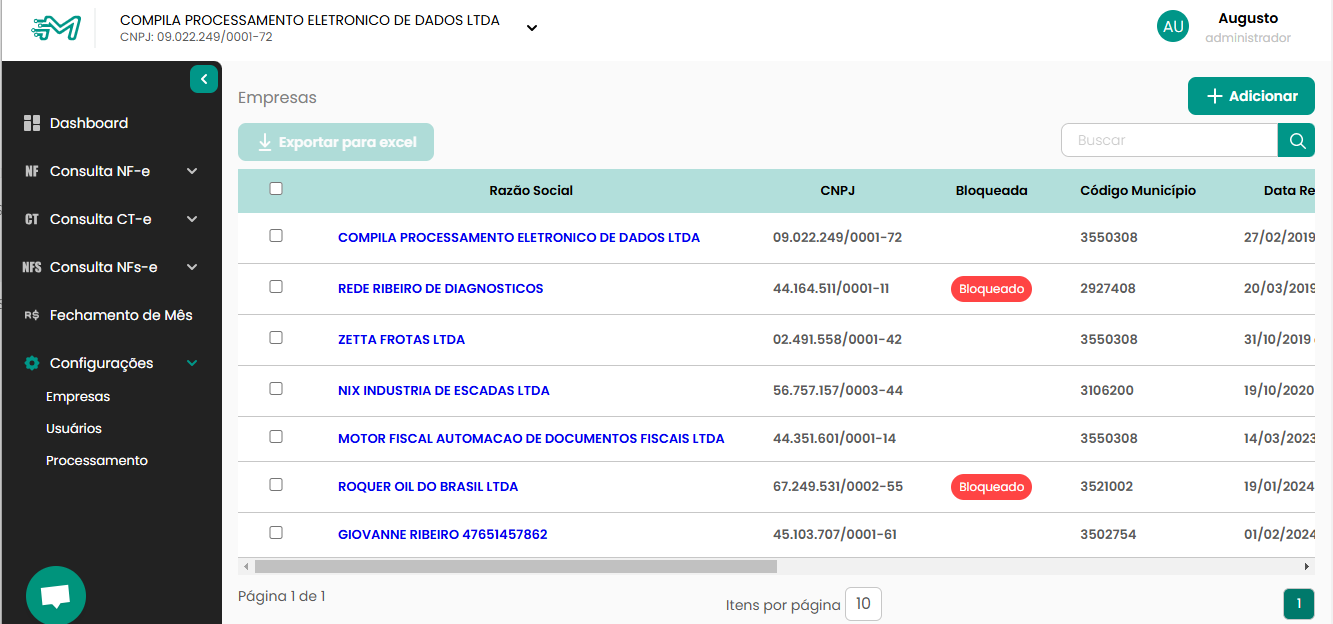
LISTA DE EMPRESAS
Relação de todas as empresas da Conta. (Grupo de empresas cadastrada no Motor Fiscal).
Através dessa interface é possível visualizar a data de vencimento do certificado de todas as empresas
STATUS

Empresa esta bloqueada para qualquer ação e todos os seus serviços estão desativados, como Captura de Nota Fiscal, Escrituração e etc. Porém, cadastro permanece no Motor Fiscal disponível para consulta.
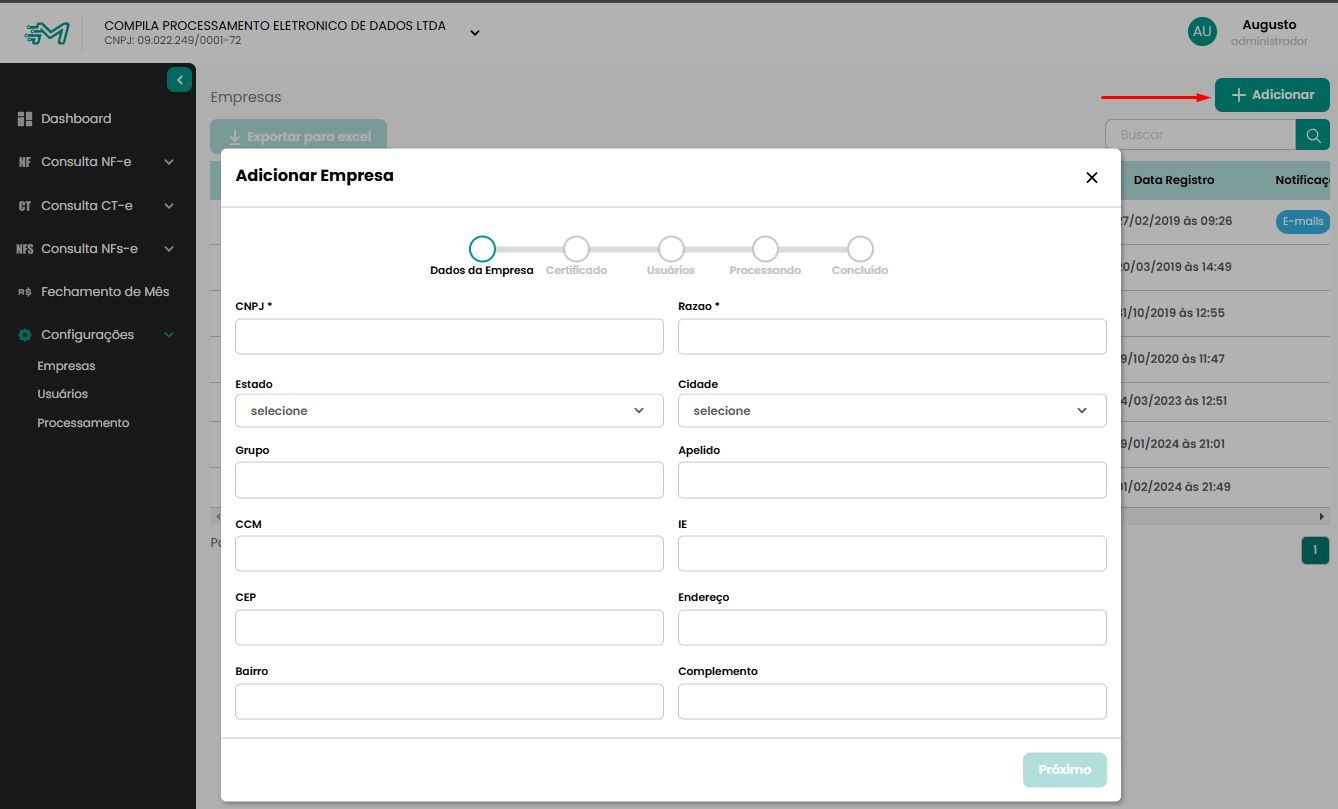
INCLUIR NOVA EMPRESAS
Para inserir um nova empresa, click em e siga as instruções da interface
O vinculo do certificado digital (etapa 2) não é obrigatório, porém pode ser necessário dependendo dos serviços no qual deseja utilizar.
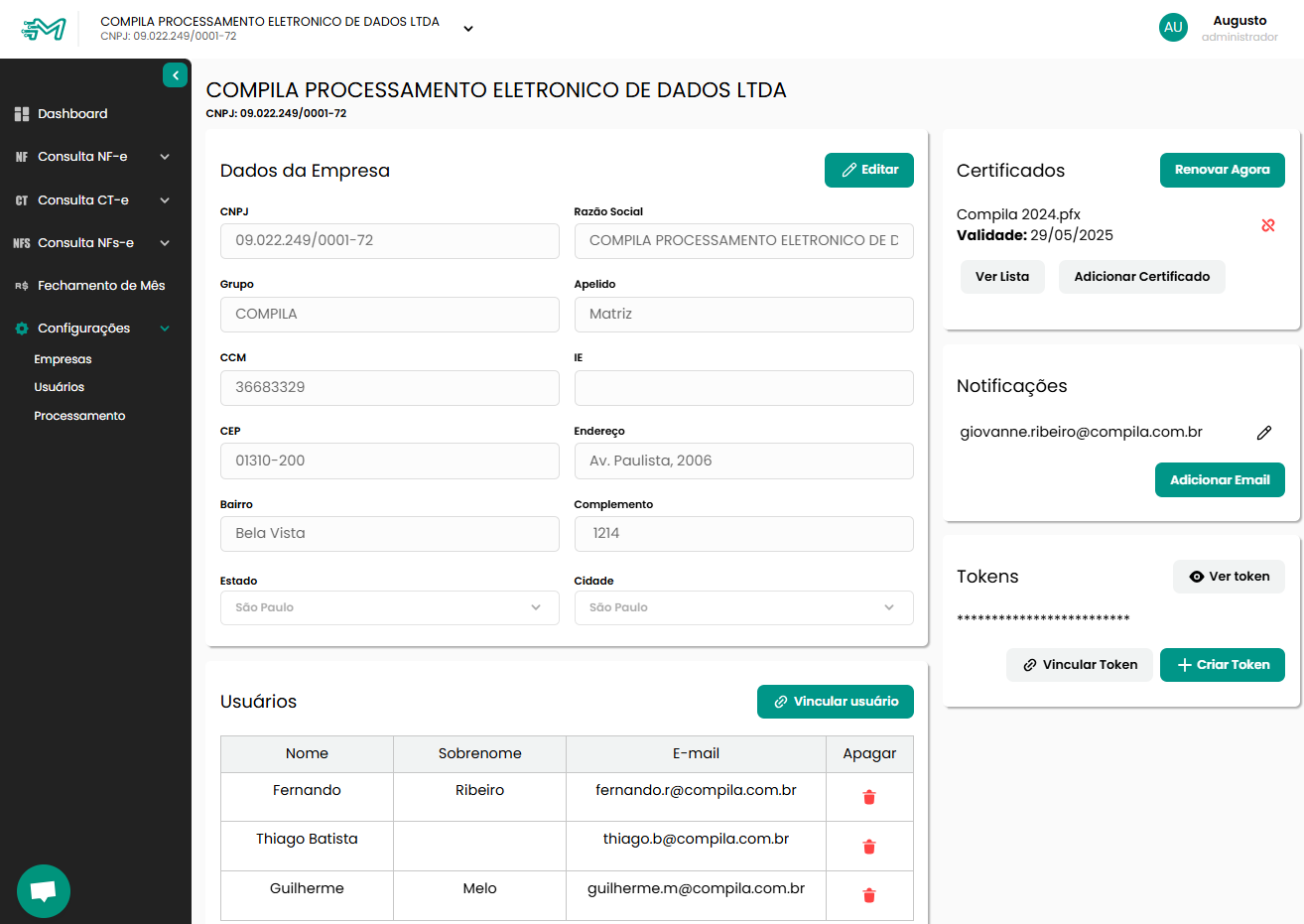
EDITAR EMPRESAS
Através desta interface, é possível
- Alterar dadas cadastrais da empresa
- Certificado digital vincula
- Notificações - Usuários que serão notificados via e-mail através de eventos específicos.)
- Tokens - Necessário para integração com outras aplicações via API quando utilizado)
- Usuários - Lista de usuários vinculados a empresa, possibilitando a inclusão ou remoção de usuários.
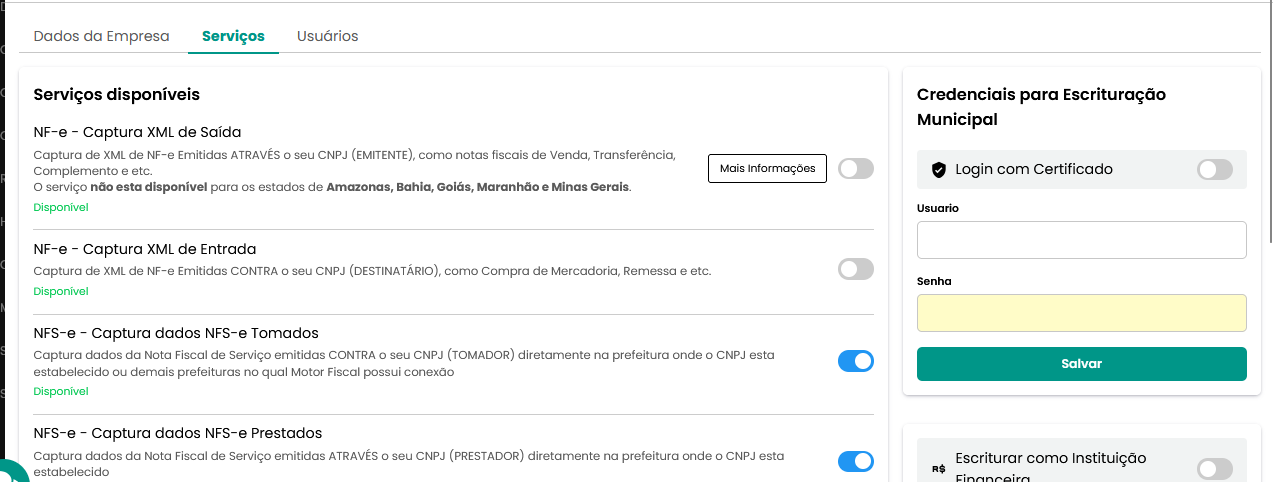
Caso a empresa possua o serviço de Escrituração NFTS ativado , uma aba de Credenciais será adicionada na aba de Serviços. Basta adicionar login/senha da prefeitura vinculada ao CNPJ e Salvar.
CADASTRO DE USUÁRIOS
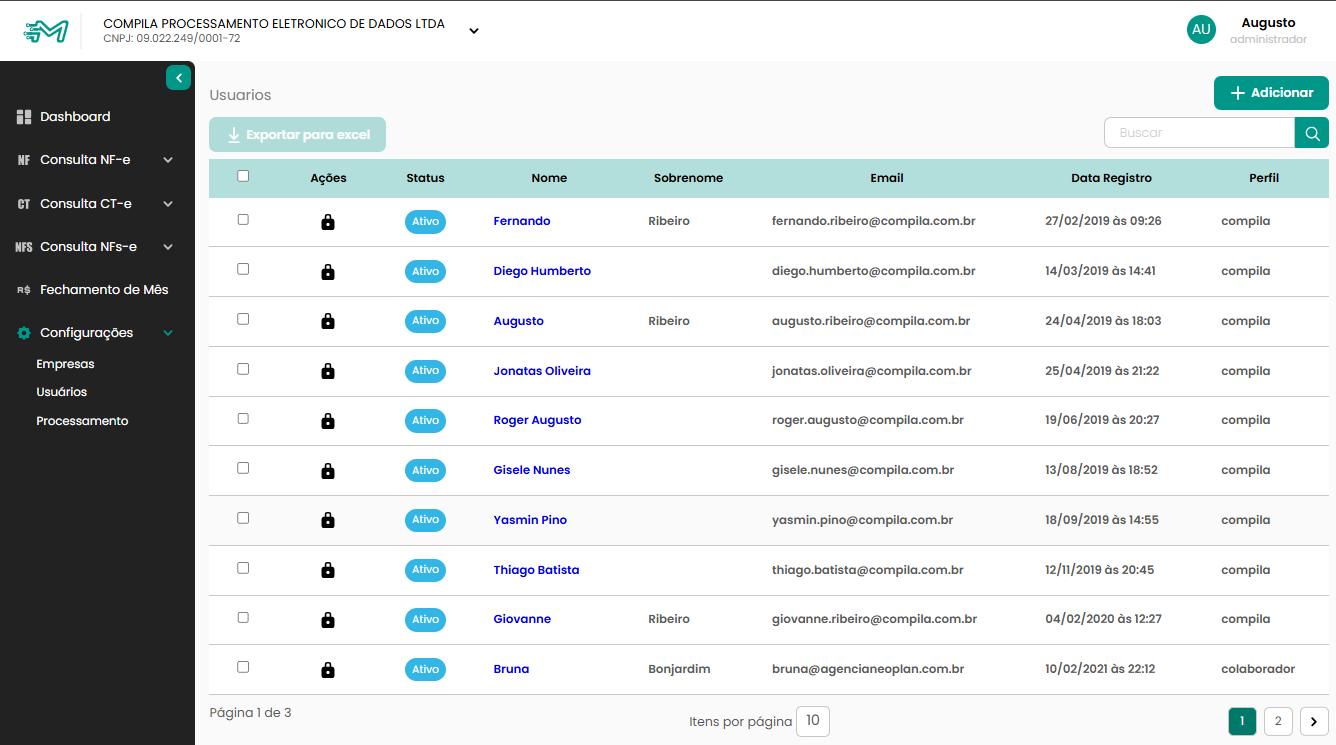
LISTA DE USUÁRIOS
Lista de todos os usuários vinculados a Conta (grupo de empresas) .
INCLUIR NOVO USUÁRIO / VINCULAR EMPRESAS
OBS : Apenas usuários com perfil Administrador podem cadastrar e vincular usuários a empresas do grupo.
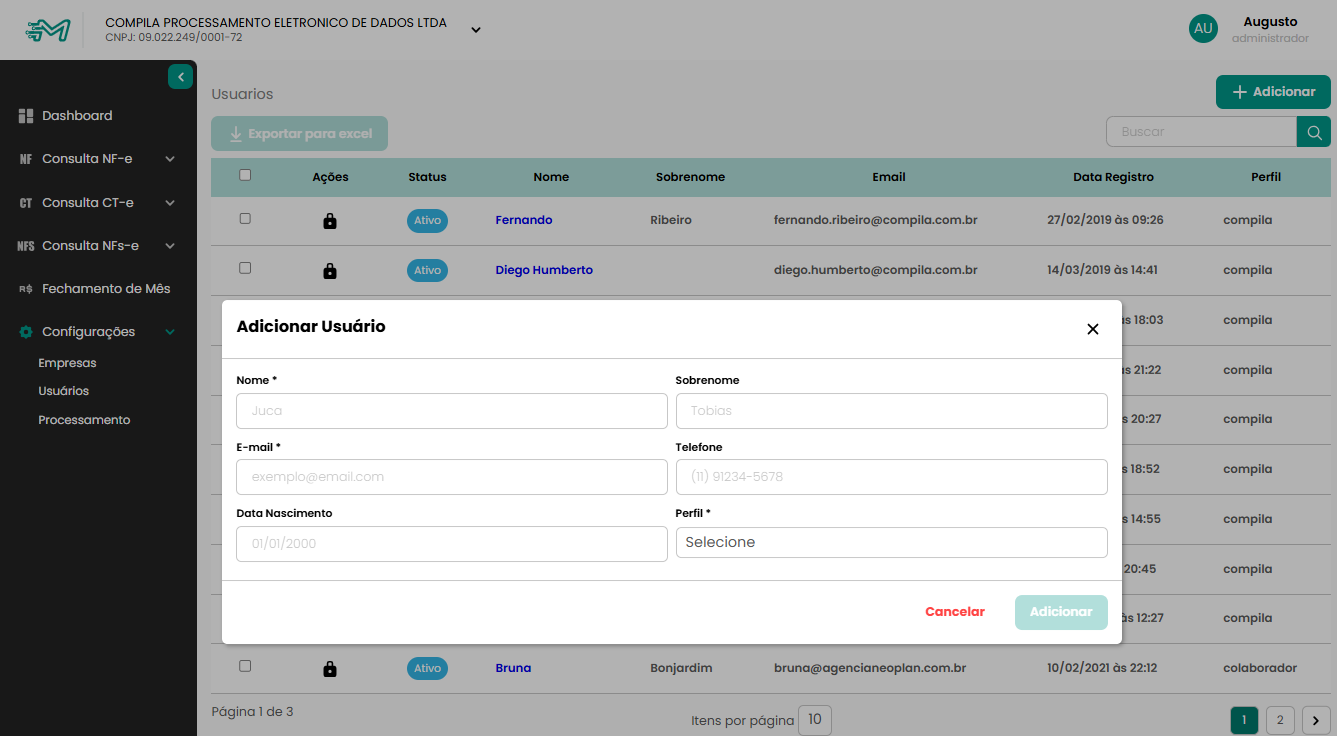
Para inserir um novo usuário :
Na aba de Configurações > Usuários , clique em e siga as instruções da interface .
O cadastro de novo usuário é simplificado, sendo necessário somente o preenchimento obrigatório dos campos com " * "
Para empresas que utilizando o recurso de Single Sign-On ( SSO ). O cadastro do usuário é realizado automaticamente conforme mediante o primeiro acesso.
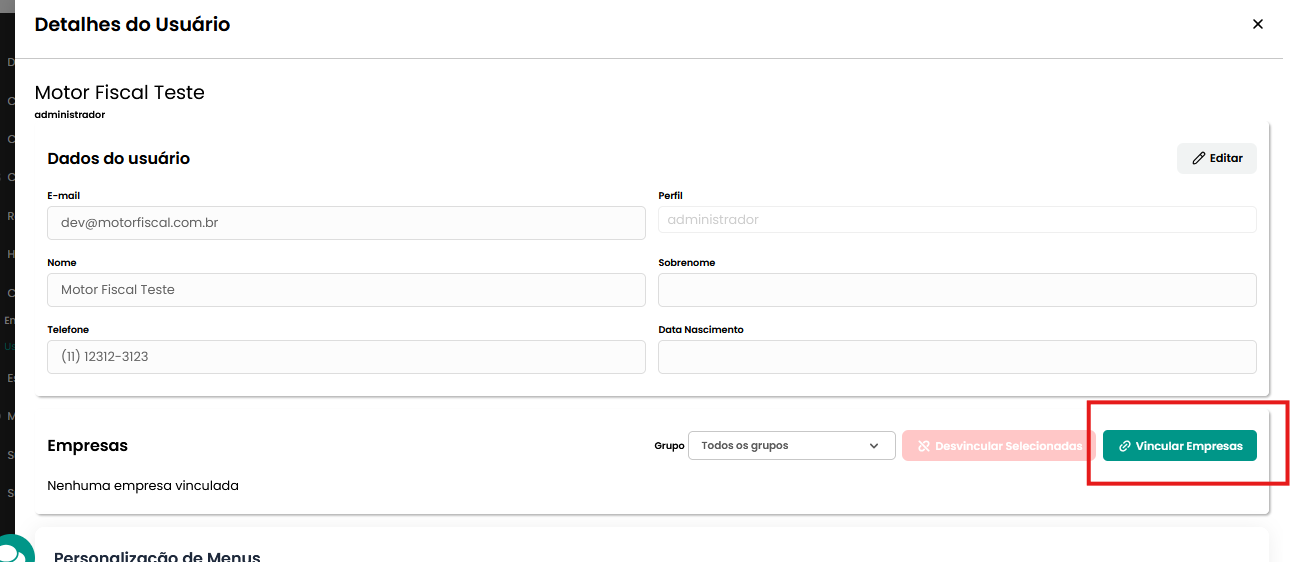
Para Vincular o usuário criado as empresas do grupo :
Em Configurações > Usuários , na aba Ações , selecione o usuário e vá em Vincular empresas.
Daí , basta selecionar as empresas do grupo que deseja que aquele usuário tenha acesso e depois clique em Salvar.

MENU DE USUARIO
MENU DE USUÁRIO
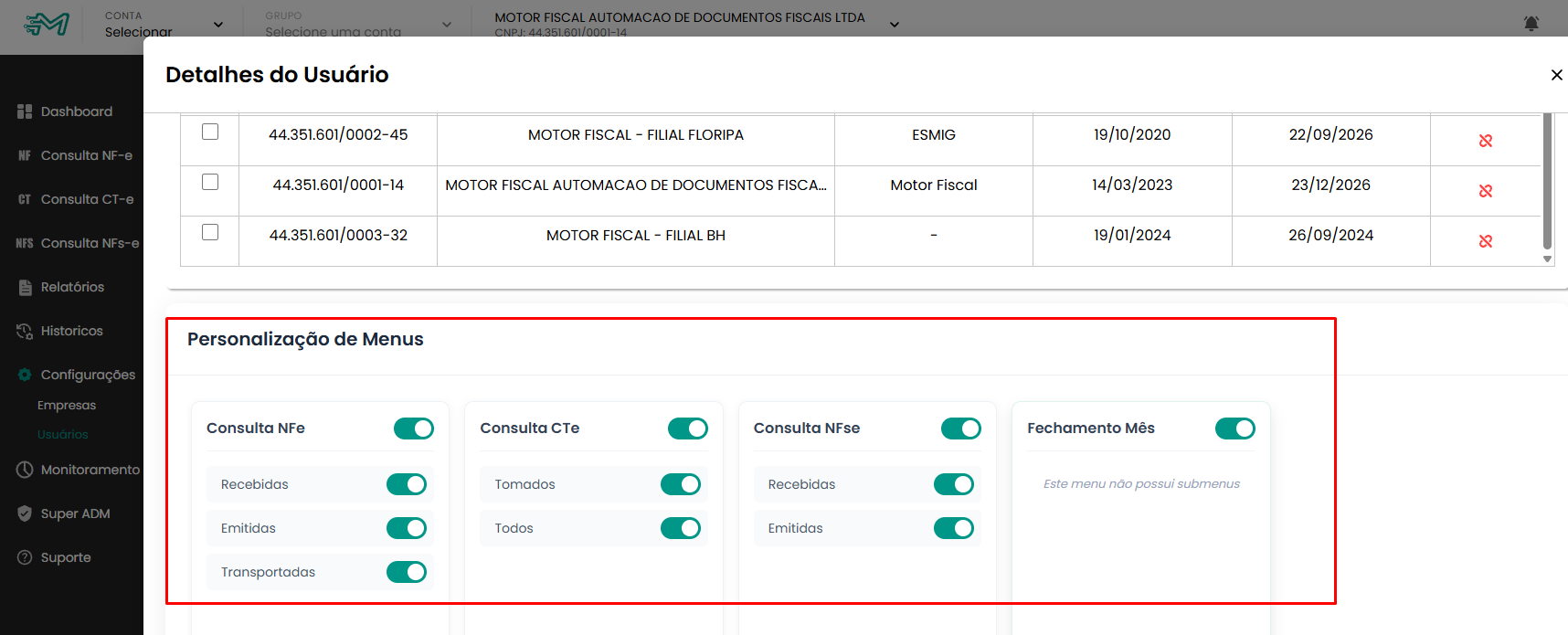
Para realizar a liberação ou personalização de acessos diretamente no menu do usuário, realize os procedimentos abaixo:
1. ACESSE O CADASTRO DE USUÁRIOS
2. EDITAR USUÁRIO
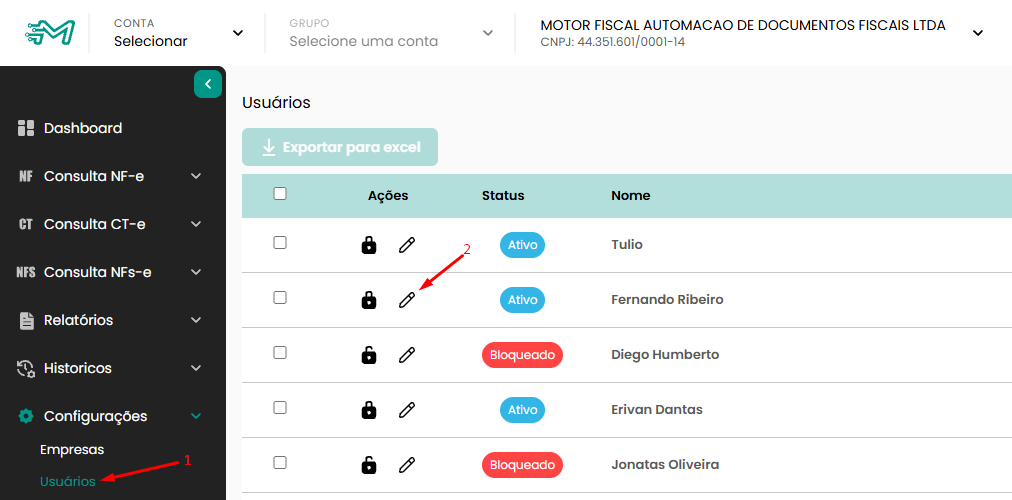
3. PERSONALIZAÇÃO DE MENUS
PERFIL DE USUÁRIO
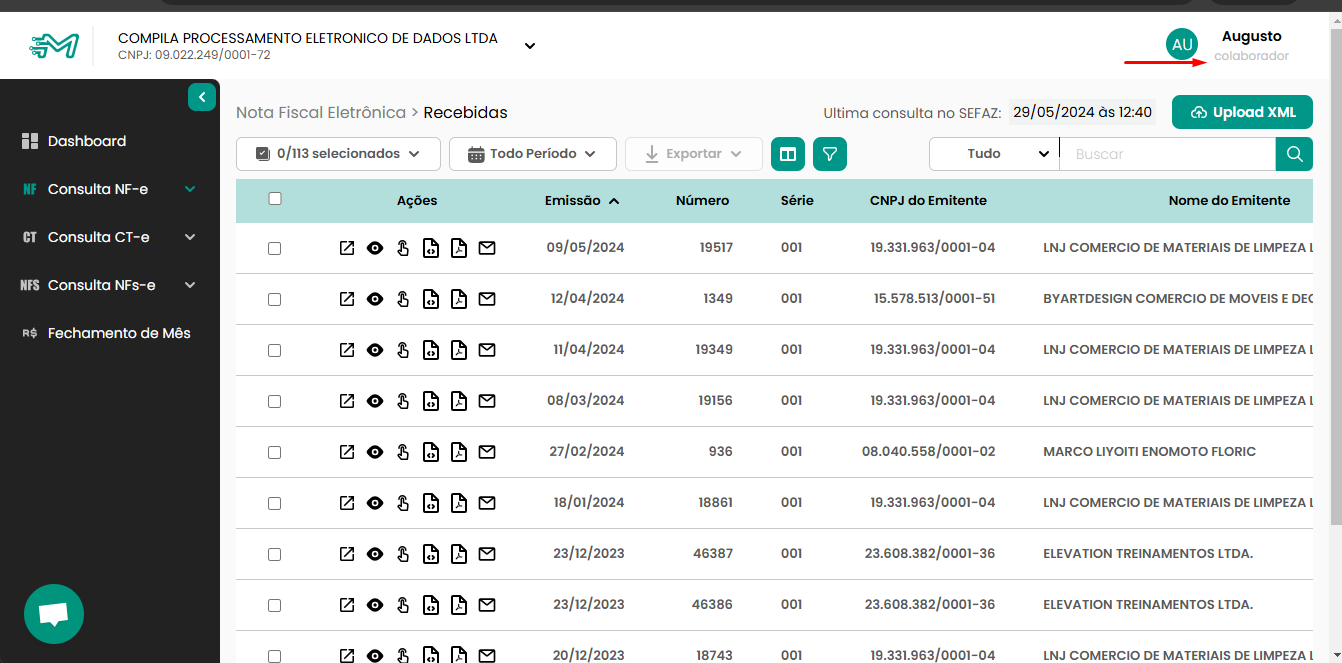
COLABORADOR
DESCRIÇÃO: Usuário com acesso a todas as interfaces para análise dos documentos fiscais, tais como
- Notas Fiscais de Produto
- Conhecimento Eletrônico de Transporte
- Notas Fiscais de Serviço
- Fechamento do Mês
ADMINISTRADOR
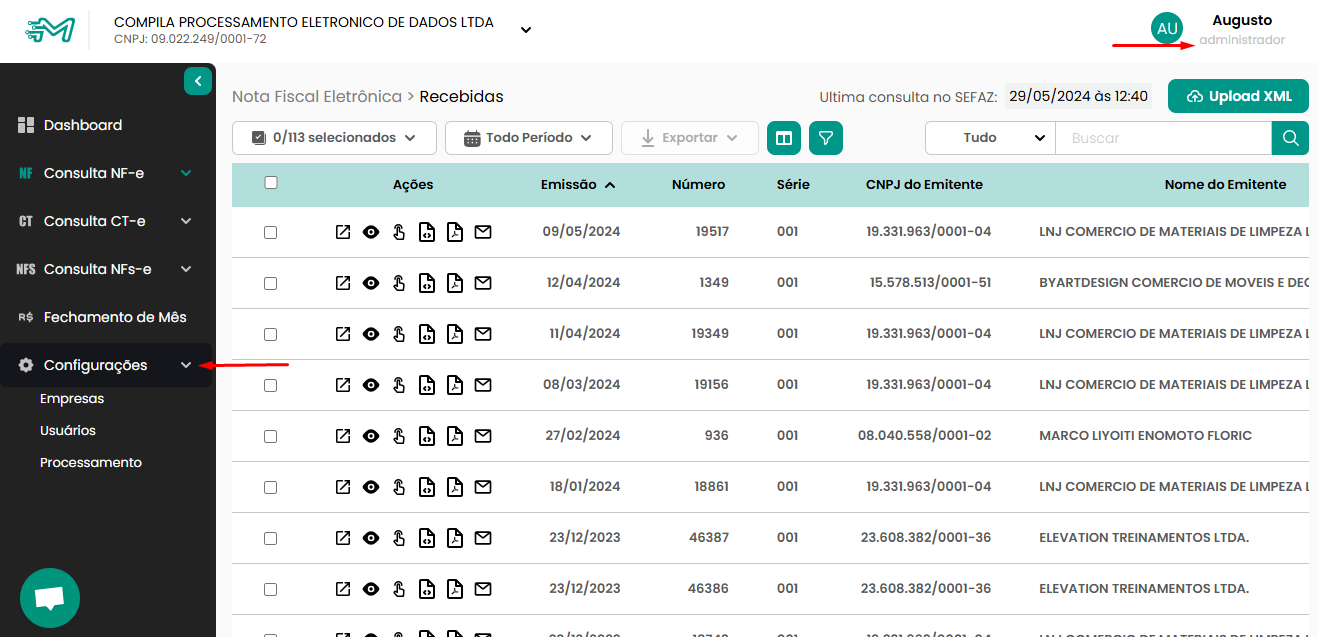
DESCRIÇÃO: Possui todos os acessos existentes no perfil colaborador e acesso ao menu de configurações, onde agrupa as rotinas
- Empresas
- Usuários
- Processamento
PROCESSAMENTO
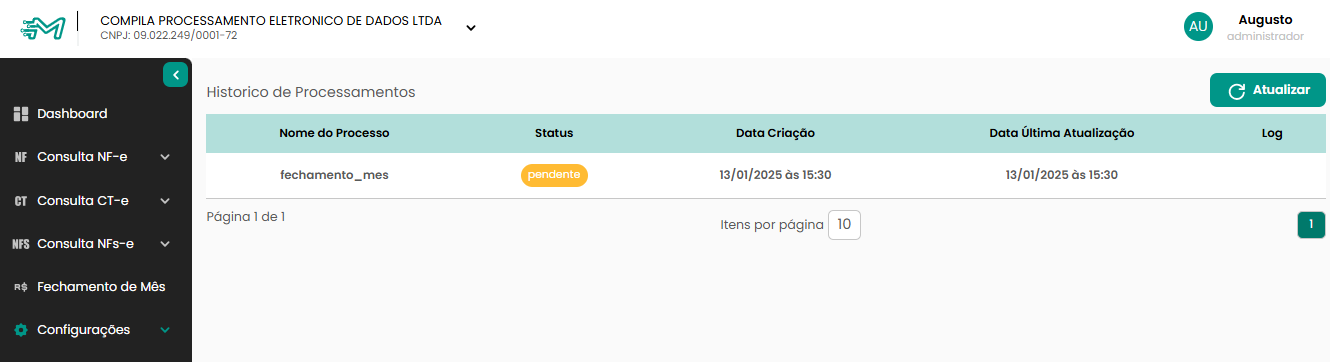
LISTA DE SOLICITAÇÕES
Nesta interface são listados todos os processamento que estão em andamento. Qualquer ação do usuário que necessite de processamento em segundo plano será adicionado nesta interface para possibilitando um acompanhamento da execução.
EXPORTAÇÃO PARA EXCEL
VISÃO GERAL
Os recursos descritos nesta página aplica-se para NF-e, CT-e e NFS-e
EXPORTAÇÃO PEQUENOS VOLUME
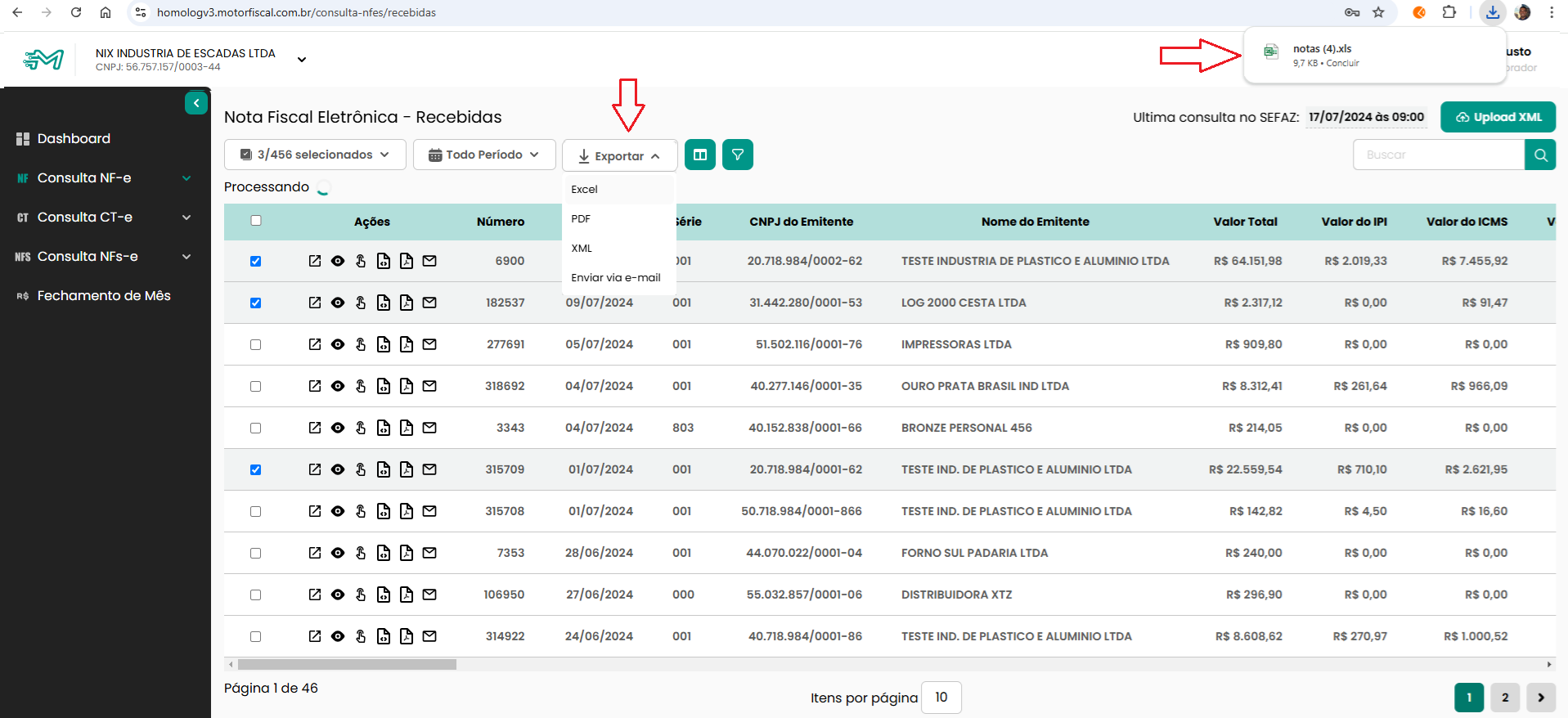
Para exportação de pequenos volumes (inferior a 3.000 registros), serão listadas todas as opções abaixo.
A exportação ocorre instantaneamente,
EXPORTAÇÃO GRANDES VOLUMES
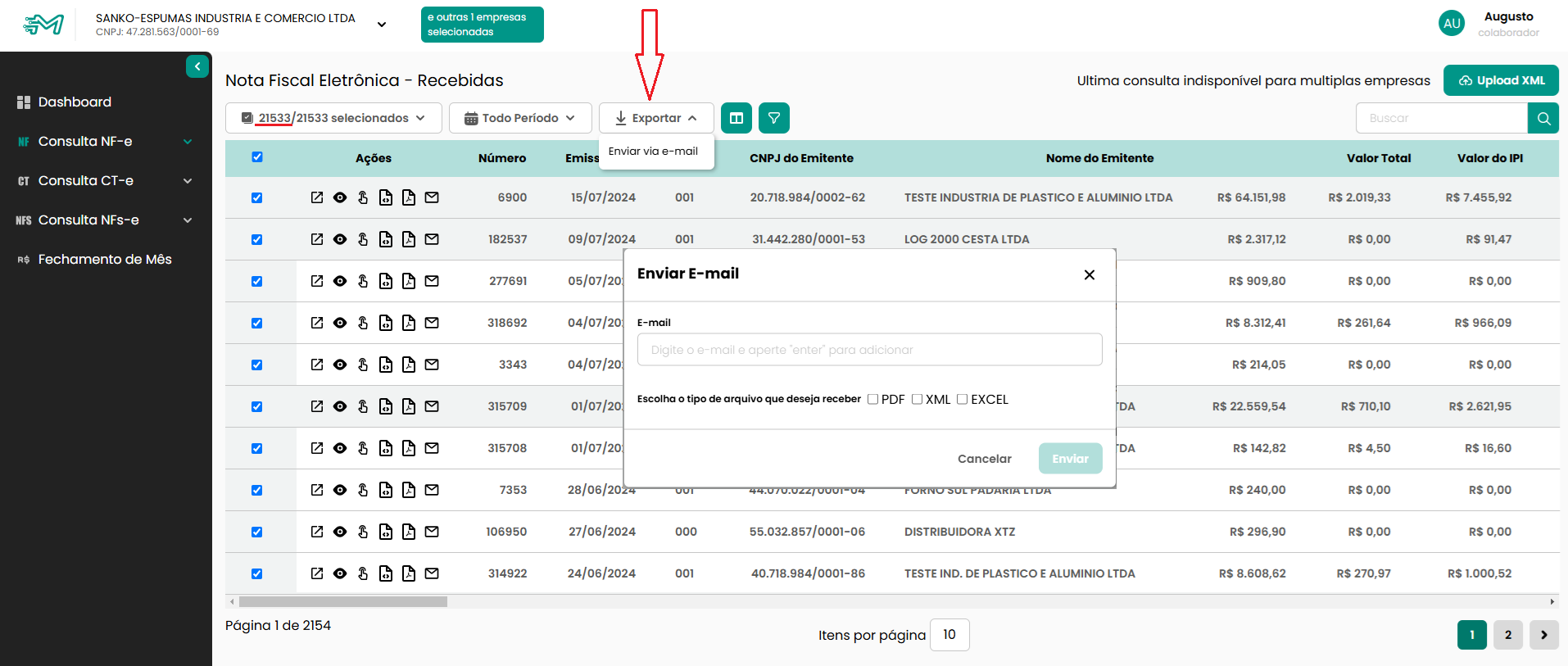
Para exportação de grandes volumes (acima de 3.000 registros), será apresentada apenas a opção de envio por e-mail, Pois como o processamento pode levar alguns minutos e o tamanho do arquivo pode ser significativo, o processamento será realizado em segundo plano. Ao Termino, o usuário será notificado via e-mail com o link para download do arquivo gerado.
Exportação para Excel superiores a 50.000 linhas, serão divididos em arquivos com no máximo 50.000 linhas cada um automaticamente, porém disponibilizadas dentro do mesmo arquivo .zip
IMPORTANTE: Limite de exportação 500.000 registros
EXPORTAR PARA ERP
VISÃO GERAL
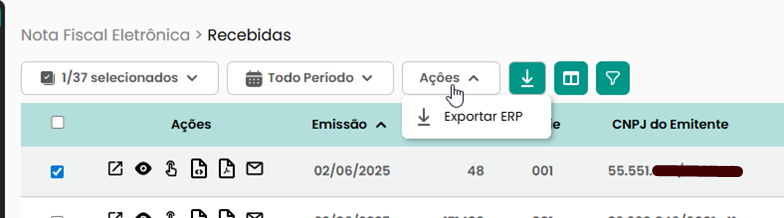
Habilita a exportação da Nota Fiscal para o ERP somente após validação manual do usuário .
RECURSOS
Disponibiliza a nota fiscal para captura do ERP somente após ação manual do usuário.
Este comportamento somente se aplica a clientes que ativaram este recurso como premissa para integração com o ERP.
Para ativação deste recurso, entre em contato com nossa equipe de suporte.
Botão disponível diretamente na interface de Nota Fiscal Eletrônica conforme evidencia abaixo.
NFS-e SUBSTITUÍDA - Como realizar a consulta
A NFS-e (Nota Fiscal de Serviço Eletrônica) pode ser substituída quando houver necessidade de corrigir informações incorretas ou incompletas na nota original. Como valores , dados do tomador ou descrição do serviço.
O processo gera uma nova nota (substitutiva) e anula automaticamente a anterior, garantindo a regularidade fiscal sem precisar de cancelamento.
SUBSTITUÍDA = é a NF original ( que foi emitida primeiro )
SUBSTITUTA = é a NF corrigida e que passará a valer. ( Fica com o Status ''NORMAL'' no Motor Fiscal )
Iremos utilizar o Portal Nacional e o Motor Fiscal para base de nossas consultas.
Caso se depare com uma nota em que o status seja Substituída no Motor Fiscal ( veja a imagem ) , significa que essa é a NF original e que foi substituida por outra.
Vamos ver como consultar esse primeiro cenário.
PRIMEIRO :
Procure no Motor Fiscal na aba de Consulta NFS-e Recebidas a NF original - a consulta pode ser feita utilizando os filtros disponíveis na ferramenta , como : Número da NFS-e , nome do prestador e etc....
No caso da imagem anexada , a busca foi pelo número.
*note que no campo STATUS deve estar como ''Substituida''

SEGUNDO :
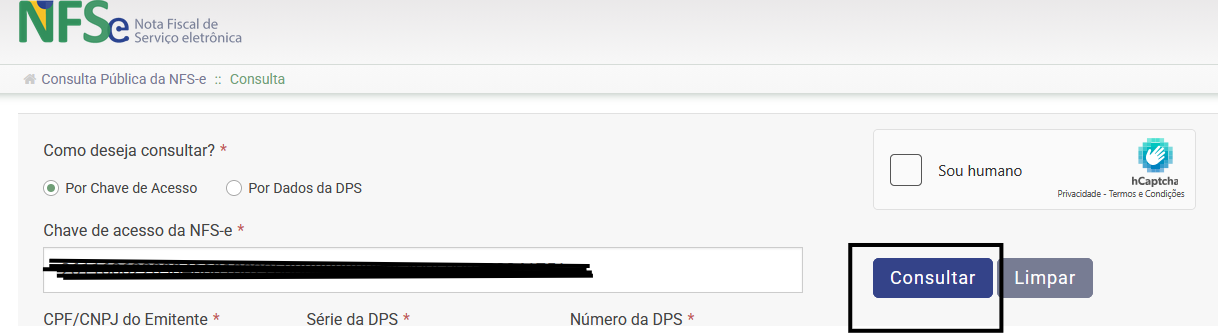
Copie a chave da mesma e vá na Consulta Pública de NFS-e ( https://www.nfse.gov.br/consultapublica ) , clique em Consultar e faça o download do documento , onde deverá constar com a marca d'água de Substituída.
APENAS a NF SUBSTITUÍDA terá a marca d´agua.
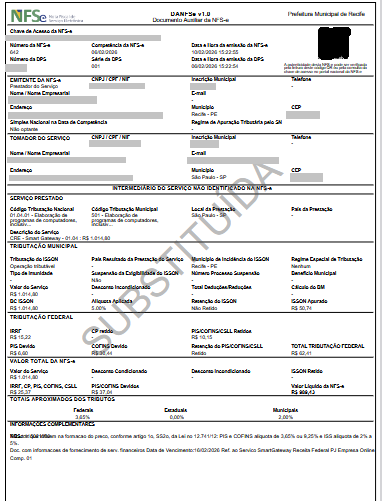
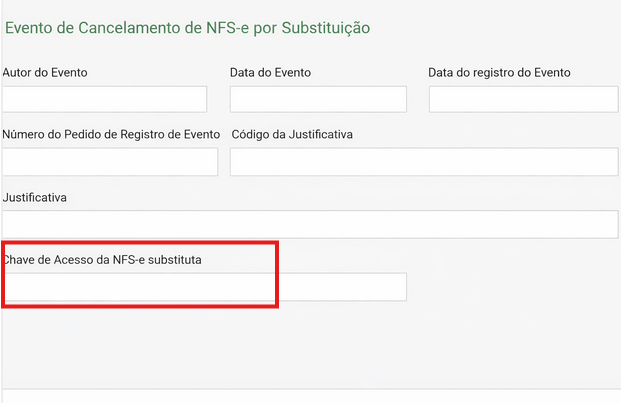
Ao final da página , no campo de Evento haverá a chave da nota SUBSTITUTA ( ou seja , a NF que passará a ter validade )
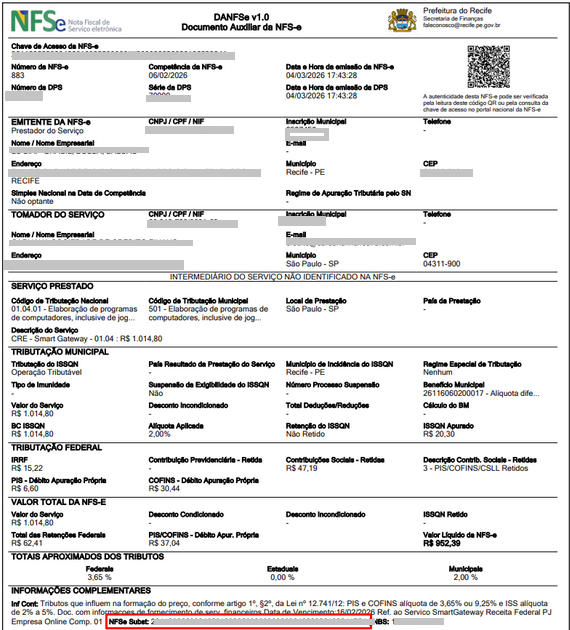
Basta copiar a chave e realizar a consulta pública novamente. Desta vez , não haverá nenhuma marca d´agua.
Observe também que no rodapé dessa nota haverá as informações da NF original ( como a sua chave )

Agora vamos ver o segundo cenário :
COMO CONSULTAR A NF SUBSTITUTA NO MOTOR FISCAL
Copie a chave da NF Subst e ainda dentro do Portal Nacional realize a consulta.
Desta vez , ao fazer o download deste documento verá que ela NÃO possui a marca d´agua ( Justamente por ser a NF que agora passará a valer )
Por fim , vá até o Motor Fiscal e realize a consulta da nota.
O Status deve estar como ''NORMAL''
Isso significa que ambas as notas estão com seus status devidos dentro do Motor Fiscal e disponiveis para visualização.

CONCLUSÃO :
Se você encontrou:
- Uma nota com status “Substituída” e outra com status “Normal”
✔️ Isso significa que o processo ocorreu corretamente
✔️ Ambas as notas estão disponíveis no sistema.
TOKEN DE INTEGRACAO
COMO OBTER O TOKEN DE INTEGRAÇÃO
Para realizar integrações com o Motor Fiscal através de API, é necessário utilizar do Token de Integração para autenticação de sua aplicação junto ao Motor Fiscal
- Acesse a interface CADASTRO DE EMPRESA através do menu lateral.
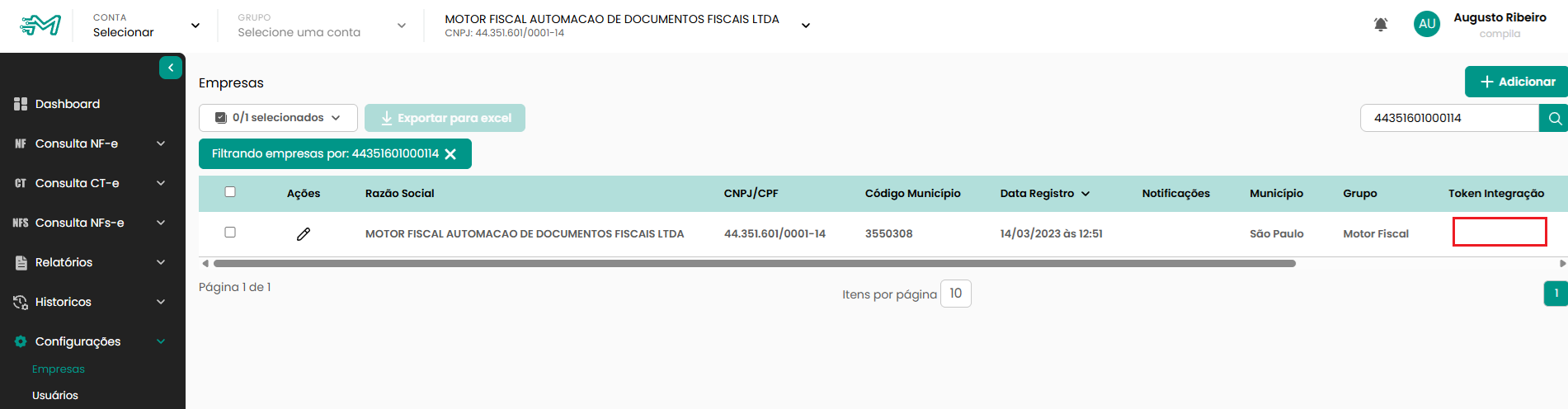
- Localize a empresa desejada
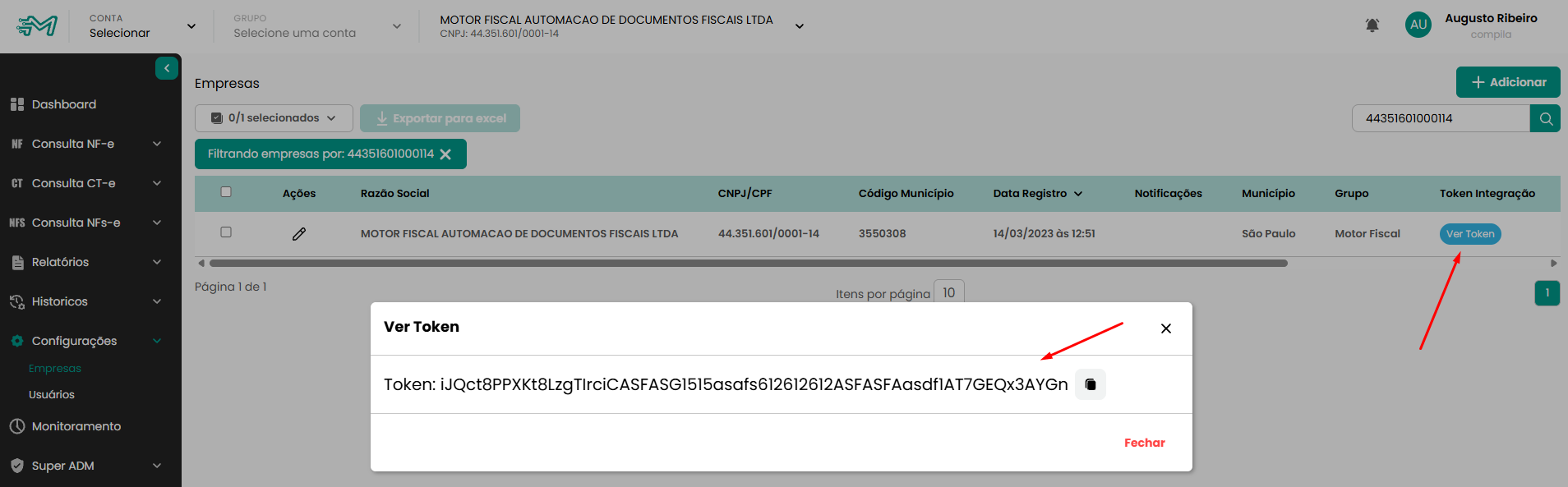
- Caso a empresa POSSUA token vinculado, será apresentado na interface conforme abaixo.
Basta clicar sobre o ícone para visualizar o Token

- Caso a empresa NÃO POSSUA token vinculado, será apresentado na interface em branco conforme abaixo.

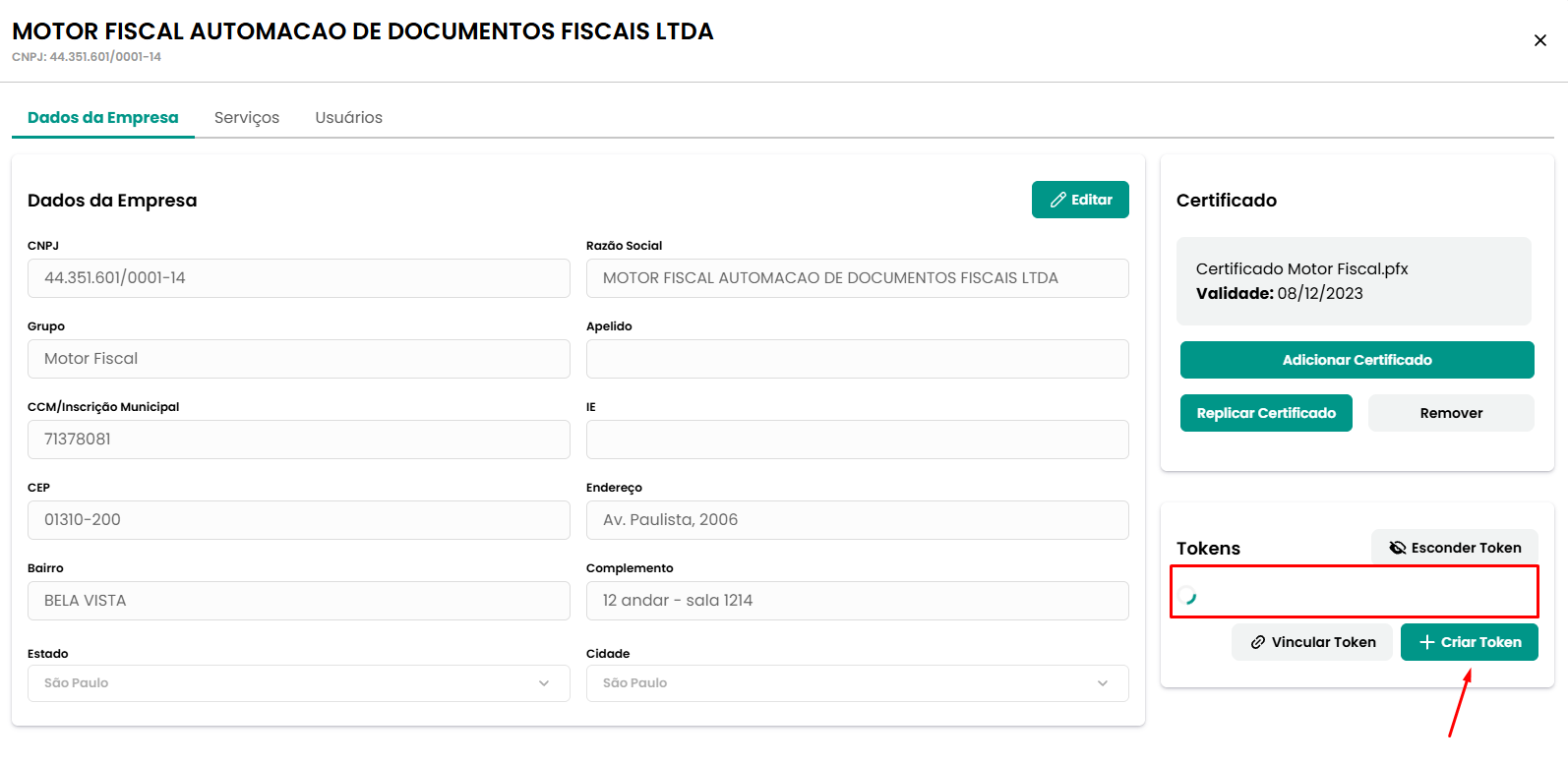
- Click em EDITAR
- Click em VINCULAR ou CRIAR Token conforme abaixo.
IMPORTANTE: Utilizar a opção VINCULAR token, caso a sua conta já possua outras empresas com token ativo e deseje manter um token unificado entre as empresas.

ESCRITURAÇÃO DE NFTS
ESCRITURAÇÃO DE NFTS - VIA PLANILHA - Fluxo Antigo
Como escriturar NFTS (Nota Fiscal do Tomador de Serviço) através de planilha.
PASSO A PASSO PARA REALIZAÇÃO DO UPLOAD DA PLANILHA – ESCRITURAÇÃO
Obs : Para que o Upload seja feito a planilha precisa estar preenchida.
1. Na parte superior do Grid do Motor Fiscal , selecione qualquer empresa do grupo ( é desejável que selecione apenas UMA empresa , mas ela não necessariamente precisa estar na planilha ) .

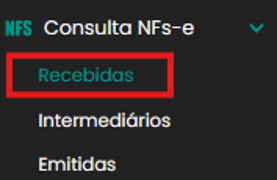
2. Na aba de Consulta NFS-e Recebidas localize o botão ‘’Upload planilha’’ na parte superior.
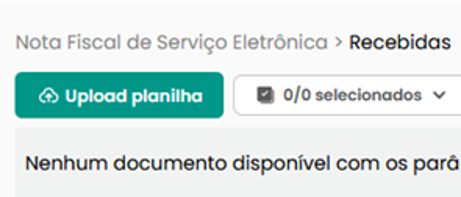
3. Clique no botão Upload planilha , selecione o arquivo e clique em enviar.
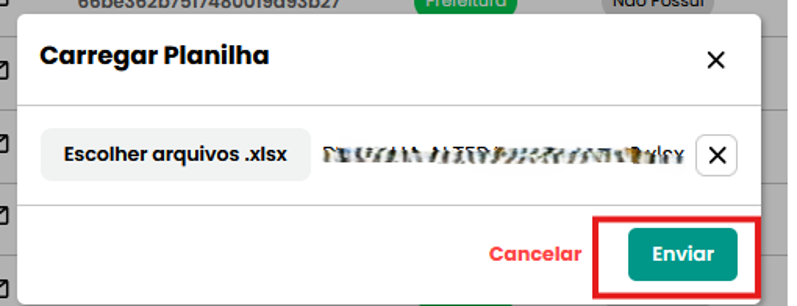
Durante o processamento , será exibida uma tela de carregamento indicando o progresso da importação.
Após a conclusão do upload , será apresentada uma tela de resumo com o resultado da operação. No exemplo da imagem anexada , a planilha continha 102 notas fiscais e todas as 102 notas foram importadas com sucesso.
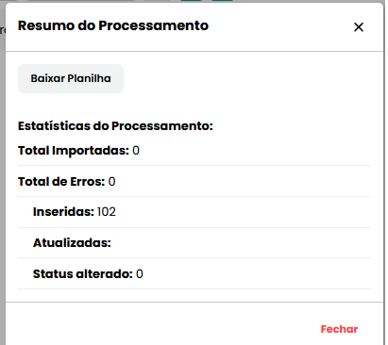
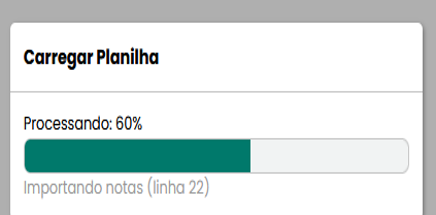
A Partir desse momento , o upload está Concluído e as notas estão na Plataforma.
IMPORTANTE : O Upload concluído NÃO significa que as notas já estão na prefeitura , mas SIM que elas estão na plataforma e na fila para serem processadas.
PARA ACOMPANHAR O STATUS DAS NFTS :
1. Selecione as empresas desejadas no grid da parte Superior
2. Na aba de Consulta NFS-e Recebidas , filtre pelo período.

3. Verifique o campo Status Escrituração.
ESCRITURADA = NF já está na Prefeitura
PENDENTE = NF está na fila de processamento.
PENDENTE CLIENTE = um dado específico precisa ser revisado
ERRO = NF ainda não está na Prefeitura
DESCONSIDERADA = a NF foi desconsiderada.

FUNCIONALIDADES DA ABA ESCRITURAÇÃO NFTS
NOVAS FUNCIONALIDADES DA ABA ESCRITURAÇÃO NFTS
Visando a melhoria e otimização do processo , o fluxo de Importação das NFS-e para Escrituração Municipal foi revisado e atualizado. Neste tópico , de forma abrangente será mostrado um passo a passo simples para :
1. CONSULTAR AS PREFEITURAS CONTRATADAS PARA A CONTA DA EMPRESA ( Disponível apenas para ADMS )
2. O QUE É LAYOUT DE IMPORTAÇÃO E COMO CRIAR
3. COMO IMPORTAR AS NOTAS NA PLATAFORMA
4. COMO ACOMPANHAR O ANDAMENTO DAS NFTS
Todas as funcionalidades estão na Aba ''Escrituração NFTS'' no Painel lateral. 
PREFEITURAS CONTRATADAS
PREFEITURAS CONTRATADAS
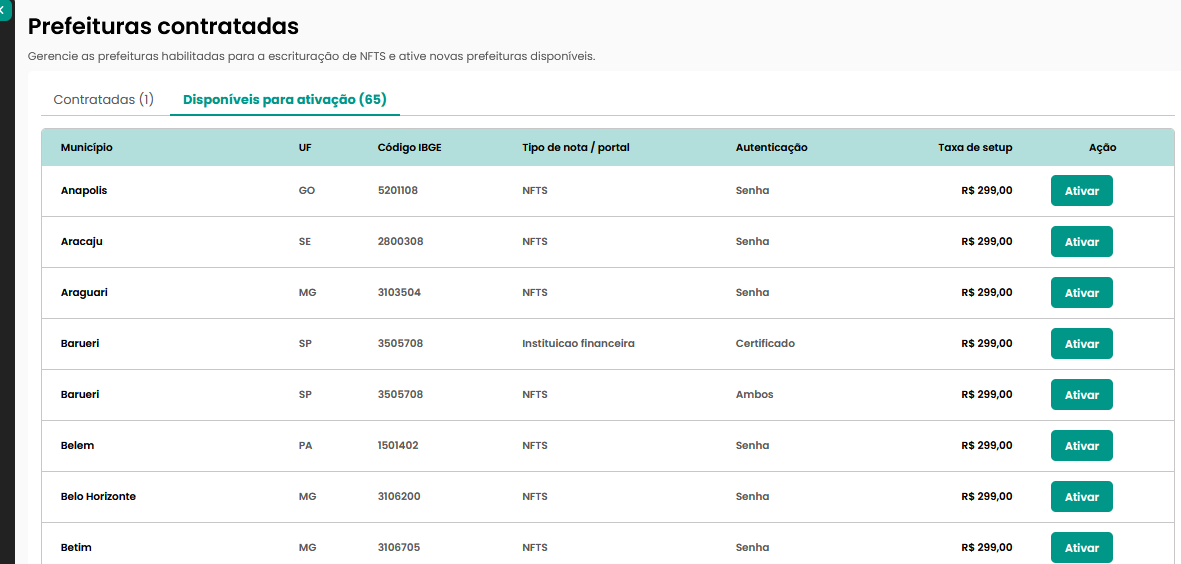
Essa funcionalidade exibe as Prefeituras Contratadas para a conta selecionada e as prefeituras disponíveis para contratação.
Caso queira a adição de uma prefeitura específica contate o suporte do Motor Fiscal ou siga as instruções de ativação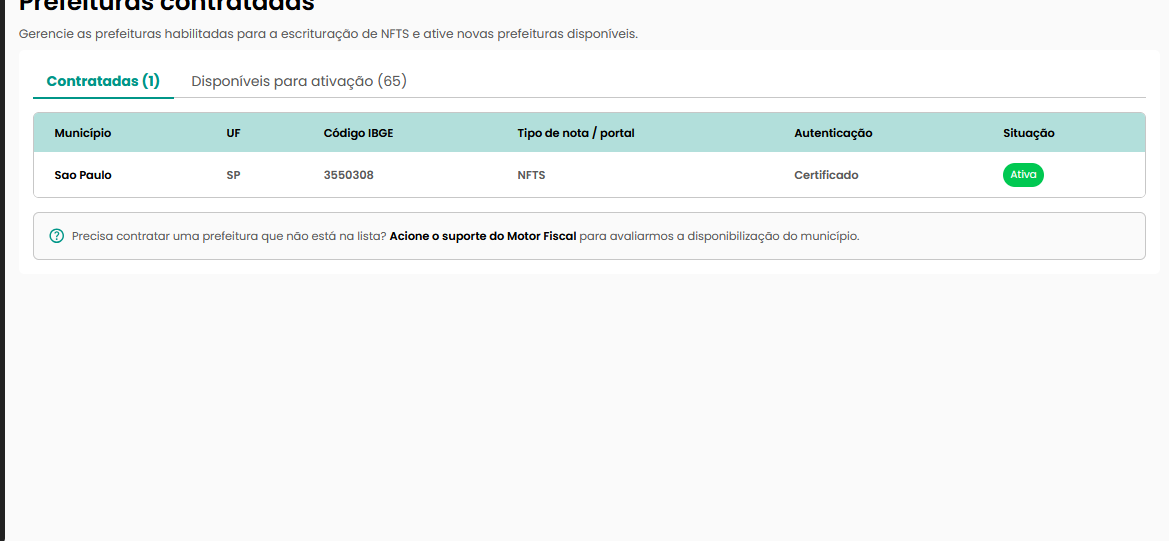
O QUE É O LAYOUT DE IMPORTAÇÃO ?
O termo ''Layout'' quer dizer ''planilha''.
Então , o layout de importação é o modelo de planilha usado para importar suas notas na Ferramenta. Entenda mais no próximo tópico.
COMO CRIAR O LAYOUT DE IMPORTAÇÃO ( Visível apenas para ADMS )
OBS : Caso utilize a planilha padrão do Motor Fiscal , NÃO há necessidade de realizar esse procedimento.
ESTE TÓPICO DEVE SER IGNORADO. Crie Layouts apenas para planilhas FORA do padrão Motor Fiscal.
LAYOUTS DE IMPORTAÇÃO :
Manual completo para criação e alteração de layouts de importação de planilha podem ser verificados no link abaixo:
COMO IMPORTAR AS NOTAS NA PLATAFORMA
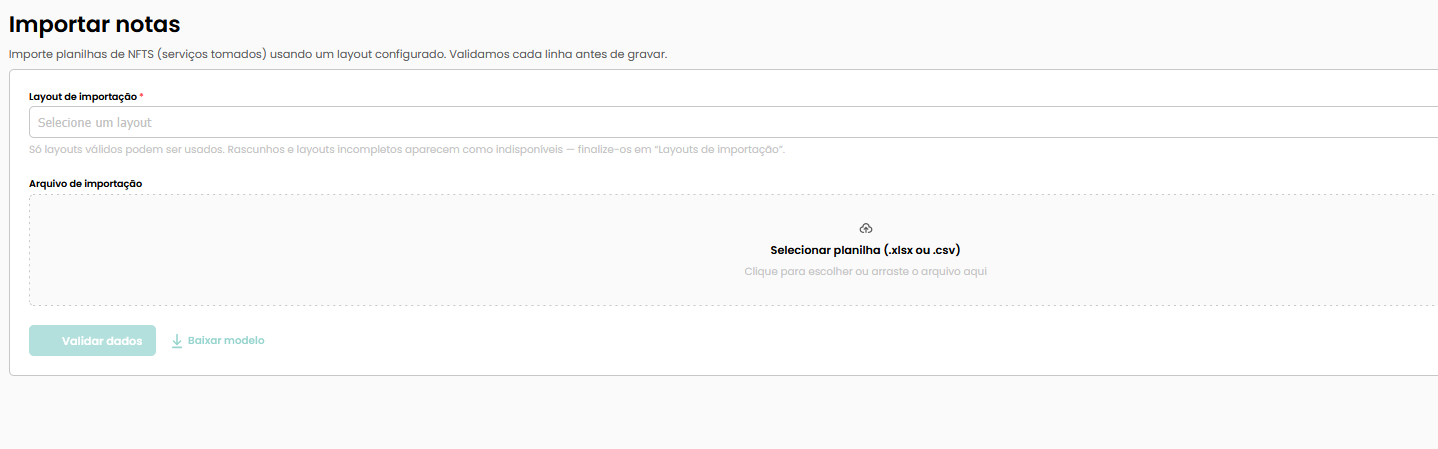
Dentro da aba de Escrituração NFTS vá em Importar.Selecione o modelo da sua planilha e faça o upload do arquivo.
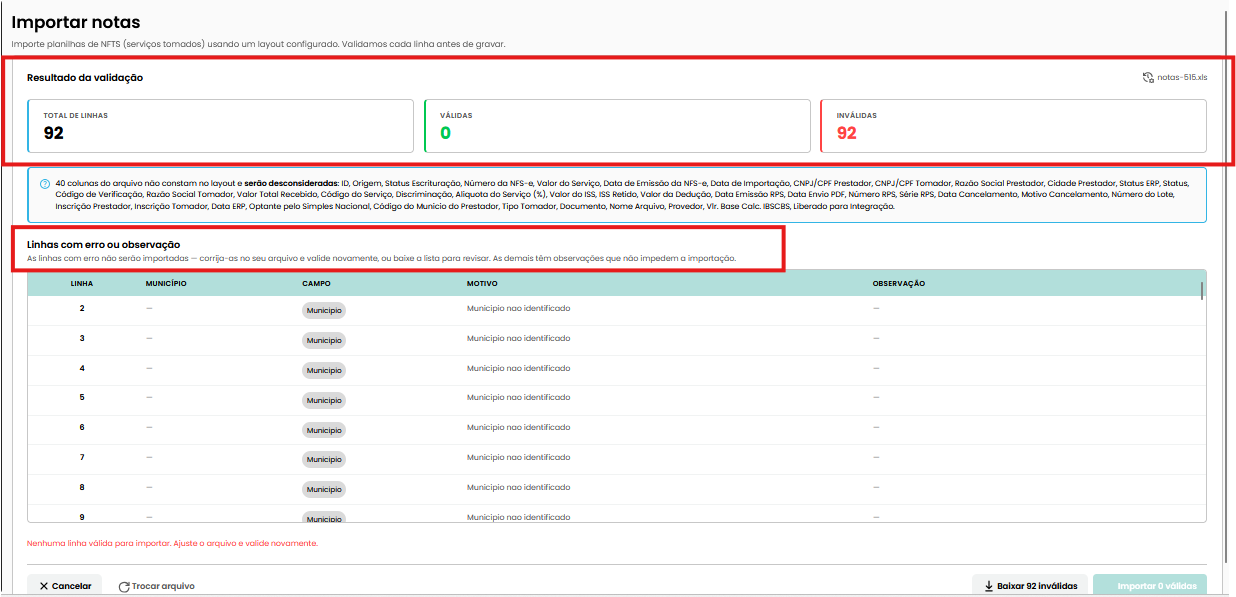
Essa tela apontará previamente quantas notas estão válidas e ( ou seja , serão Importadas ) , quantas estão inválidas ( ou seja , não irão subir ) .
O motivo dos erros será exibido antes para que o usuário possa corrigi-los antes de realizar a importação.
O Botão ''Baixar Inválidas'' permite que o usuário baixe as que estão inválidas para que possa corrigir e subir depois separadamente apenas elas.
Clique em Importar para finalizar o processo.
PAINEL : VEJA COMO ACOMPANHAR O ANDAMENTO DAS NFTS
Após a Importação , a aba Painel exibe um acompanhamento completo do processo.
Essa funcionalidade inclui :
- Visualização em Tempo Real dos Status de Escrituração por período
- Filtro de exibição por planilha : Visualizar apenas as notas importadas de uma planilha específica.
- Visualização por Planilha , Por Tomador ou Por Municipio.
- Visualização de Pendências a serem corrigidas por parte do cliente ( Ex : Tomador com certificado vencido , competência encerrada , login inválido e etc... )
- Reprocessamento de notas ( caso algumas notas se apliquem a casos iguais ou semelhantes aos citados acima , um botão de reprocessamento ficará ativo após correção na aba Ações ) .
- Mural com valores de ISS Retido e Não Retido.
OBS : A Imagem abaixo mostra como é o Painel.
Caso queira selecionar APENAS os dados da SUA Planilha , basta selecionar o botão do funil na aba Ações.
Caso contrário , o painel irá exibir os dados de todas as notas do CNPJ(s) selecionado /Conta Juntas.
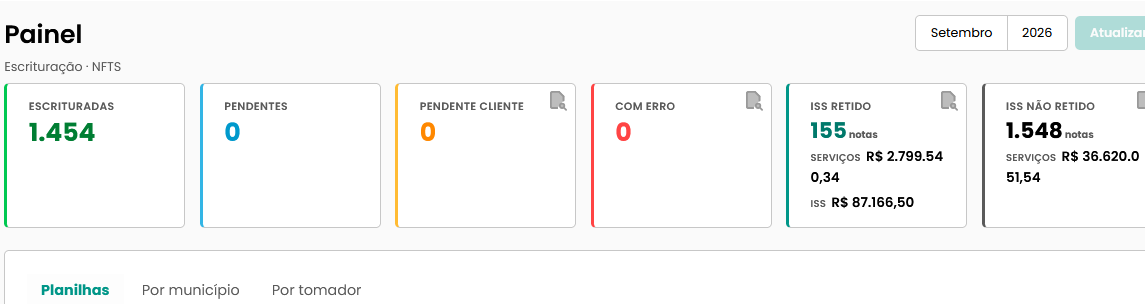
INFORMAÇÕES ADICIONAIS
ATENÇÃO PARA O SIGNIFICADO DOS STATUS DE ESCRITURAÇÃO :
ESCRITURADA = NF já está na Prefeitura
PENDENTE = NF está na fila de processamento.
PENDENTE CLIENTE = um dado específico precisa ser revisado ( necessita ação por parte do CLIENTE )
ERRO = NF ainda não está na Prefeitura ( nossa equipe analisará - não há necessidade de ação )
DESCONSIDERADA = a NF foi desconsiderada.
TODA PLANILHA DEVERÁ CONTER 09 CAMPOS OBRIGATÓRIOS ( sem exceção ) :
Aliquota do ISS / CNPJ do Prestador e Tomador / Código de Serviço / Data de Emissão / Iss Retido ( se Sim ou Não ) / Municipio de Escrituração / valor do serviço / numero da nota.
ESCRITURAÇÃO NFTS - LAYOUT DE IMPORTAÇÃO DE PLANILHA PERSONALIZADO
Este manual explica como criar um layout de importação no módulo Escrituração NFTS do Motor Fiscal: o modelo que diz ao sistema qual coluna da sua planilha corresponde a cada campo exigido na escrituração das notas fiscais de serviços tomados.
Com o layout configurado, a planilha que o seu sistema já exporta pode ser importada como está, sem adaptar nomes de coluna nem a ordem delas.
As imagens deste manual usam dados fictícios. Nome da empresa, CNPJ, usuário e os documentos da planilha de exemplo foram substituídos. Os destaques em laranja indicam onde clicar ou o que observar em cada tela.
1. Antes de começar
- Tenha em mãos uma planilha exportada do seu sistema, de preferência com dados reais. É a partir dela que o Motor Fiscal reconhece as colunas e valida os formatos.
- Saiba para quais municípios esse layout será usado. Cada município exige um conjunto de campos obrigatórios.
- Escolha um nome que identifique a origem do arquivo, por exemplo o sistema e o relatório: ERP Protheus Rel. Personalizado Fiscal 01.
Você pode manter mais de um layout ativo ao mesmo tempo, um para cada sistema ou relatório que gera planilhas na sua empresa.
2. Onde ficam os layouts

A tela lista todos os layouts já configurados para a sua conta.

| Coluna | O que mostra |
|---|---|
| Ações | Ícones para editar e visualizar o layout. |
| Status | Situação do layout, como Válido. |
| Nome do layout | O nome dado na criação e, abaixo dele, os municípios atendidos. |
| Versão atual | A versão vigente do layout. |
| Criação / Atualização | Datas de criação e da última atualização. |
| Última alteração | Quem fez a última alteração. |
O layout Padrão Motor Fiscal já vem disponível para todos os municípios.
Para criar um layout, clique em Novo layout, no canto superior direito.
3. As três etapas do novo layout
A criação é feita em um assistente de três etapas, indicadas no topo da tela:
| Etapa | O que você faz |
|---|---|
| 1. Prefeituras | Dá um nome ao layout e escolhe os municípios que ele atende. |
| 2. Arquivo exemplo | Envia uma planilha de exemplo e confere a pré-visualização. |
| 3. De-para | Confere a ligação entre as colunas da planilha e os campos da escrituração, sugerida pela inteligência artificial, e completa o que faltar. |
Ao final, o sistema valida todos os registros da planilha antes de salvar o layout.
4. Etapa 1: Prefeituras
4.1. Nome do layout
Preencha o campo Nome do layout. Ele é obrigatório e é o nome que aparecerá na lista e na hora de importar planilhas.

4.2. Municípios atendidos
Escolha os municípios para os quais o layout será usado. Há duas formas:
- marcar Todos contratados, para usar o layout em todos os municípios ativos da sua conta;
- marcar os municípios um a um na lista. O campo Buscar ajuda quando a lista é longa.
À direita de cada município aparece a quantidade de campos obrigatórios que ele exige (por exemplo, 7 obrig.). São esses campos que a sua planilha precisará fornecer na etapa De-para.
Selecione os municípios e clique em Continuar.

5. Etapa 2: Arquivo exemplo
5.1. Envio da planilha
Clique em Selecionar arquivo e escolha a planilha exportada do seu sistema.

Use, de preferência, uma planilha real, com notas de verdade, exatamente como o seu sistema gera. Um arquivo montado à mão costuma esconder diferenças de formato que só aparecem na primeira importação real.
5.2. Pré-visualização
Depois do envio, o Motor Fiscal mostra:
- o nome do arquivo e a quantidade de colunas encontradas;
- uma pré-visualização das primeiras linhas da planilha, com os nomes de coluna do seu arquivo;
- um indicador de quantas colunas já foram reconhecidas (por exemplo, 3 mapeadas).

Se enviou o arquivo errado, use Trocar planilha. Estando tudo certo, clique em Continuar.
6. Etapa 3: De-para
6.1. Sugestão da inteligência artificial
Nesta etapa, a inteligência artificial do Motor Fiscal sugere qual coluna da sua planilha corresponde a cada campo que será escriturado. Você só confere e completa.

No topo, um contador mostra quantos campos obrigatórios já estão ligados a uma coluna (por exemplo, 6 de 7 obrigatórios mapeados). Cada campo aparece em um cartão com:
| Informação | O que significa |
|---|---|
| Nome do campo e município | O campo exigido e o município que o exige. |
| Esperado | O formato que a prefeitura aceita, como 14 dígitos, AAAA-MM-DD, 1.234,56, só números ou texto livre. |
| Coluna do arquivo | A coluna da sua planilha ligada a esse campo. |
| Conversão | Como o valor da coluna é interpretado: CNPJ, data, número, moeda ou texto. |
| Revisar | Abre a revisão da conversão daquele campo, com o antes e depois de cada registro (seção 8). |
No exemplo deste manual, o município exige sete campos:
| Campo | Esperado |
|---|---|
| CNPJ do prestador | 14 dígitos |
| CNPJ do tomador | 14 dígitos |
| Código do serviço | Texto livre |
| Data de emissão | AAAA-MM-DD |
| Município de escrituração | Texto livre |
| Número da nota | Só números |
| Valor do serviço | 1.234,56 |
6.2. Campos em amarelo
Os cartões em amarelo requerem atenção: são campos para os quais nenhuma coluna foi escolhida. Abaixo do seletor aparece a mensagem Escolha a coluna deste campo.
Clique em Coluna do arquivo e escolha a coluna correta. A lista mostra, abaixo do nome de cada coluna, exemplos de valores da sua planilha, o que ajuda a identificar a coluna certa.

Quando todos os campos estiverem ligados, o contador do topo indica, por exemplo, 7 de 7 obrigatórios mapeados.
7. Validar e salvar
Ao final da página, clique em Validar e salvar.

Nesse momento, o Motor Fiscal aplica o layout a todos os registros da planilha de exemplo e confere cada valor contra o formato esperado pela prefeitura. Assim, uma inconsistência aparece aqui, na configuração, e não depois, na escrituração.
Se algum registro não passar, o campo correspondente fica em vermelho, com a mensagem do problema. No exemplo, o município de um dos registros foi escrito com um caractere especial (São/Paulo) e não foi reconhecido. O contador do topo indica quantos campos têm erro (1 com erro).

Corrija os campos em vermelho antes de salvar, pela revisão da conversão descrita a seguir.
8. Revisar a conversão de um campo
Clique em Revisar no cartão do campo com erro. Abre a janela Revisar conversão, com o formato esperado e a conversão em uso. Clique em Visualizar.

A janela mostra, para cada registro da planilha, o valor Antes (como está no arquivo) e Depois (como será escriturado), e quantos registros têm erro (por exemplo, 1 de 4 com erro). O registro com problema aparece em vermelho, com o motivo.

9. Corrigir com a inteligência artificial
Quando os dados da planilha precisam de um ajuste para chegar ao formato esperado, você pode descrever a correção em linguagem natural, e a inteligência artificial monta a conversão.
9.1. Escolha a conversão personalizada
No campo Conversão da janela de revisão, escolha Personalizada (IA). Essa opção converte formatos que estão fora do padrão.

9.2. Descreva o ajuste
No campo Descrição, escreva o que precisa ser feito com os valores, como faria para uma pessoa. No exemplo: Remover caracteres especiais. Depois clique em Gerar e visualizar.

9.3. Confira o resultado
A tabela Antes e Depois é atualizada com a conversão gerada. Confira se todos os registros ficaram corretos; ao lado do botão aparece quantos passaram (por exemplo, 4 ok). Estando tudo certo, clique em Aceitar.

Confira sempre a coluna Depois antes de aceitar. Ela mostra exatamente o valor que será enviado para a escrituração.
9.4. Salve o layout
De volta à etapa De-para, o campo passa a mostrar a conversão Personalizada (IA) e o selo Validado, e o contador do topo indica Pronto. Clique novamente em Validar e salvar.

10. Layout configurado
Com todos os registros válidos, o layout é salvo. A mensagem Layout salvo aparece no canto superior direito e o novo layout entra na lista de layouts de importação, com status Válido.

A partir daí, o layout está disponível para a importação das planilhas desse sistema, nos municípios escolhidos.
11. Resumo
- Escrituração NFTS > Layouts de importação > Novo layout.
- Prefeituras: nome do layout e municípios atendidos. Continuar.
- Arquivo exemplo: envie uma planilha real e confira a pré-visualização. Continuar.
- De-para: confira a sugestão da IA e escolha a coluna dos campos em amarelo.
- Validar e salvar. Se algum campo ficar em vermelho, use Revisar, descreva o ajuste em Personalizada (IA), confira e aceite.
- Validar e salvar de novo. O layout aparece na lista.
Precisa de ajuda para configurar o layout com as planilhas da sua empresa? Fale com a nossa equipe.
FAQ - Perguntas Frequentes
Notas Fiscal de Serviço Eletrônica (NFS-e)
Procurei pela chave de acesso Nacional e não encontro a nota
Quando uma NFSe é emitida diretamente em um portal municipal (prefeitura) e capturada por essa via, o XML que guardamos é o da prefeitura — ele não contém a chave do Padrão Nacional. A consulta pela chave Nacional só localiza notas que entraram pelo Ambiente Digital Nacional (ADN).
Como localizar a nota: busque pelo número da nota combinado com o CNPJ do tomador ou do prestador. Esse par localiza tanto notas capturadas via prefeitura quanto via ADN ou upload.
Subi o PDF da nota da prefeitura e não consigo encontrá-la pela chave Nacional
Mesmo motivo do item anterior. Notas importadas pelo upload de PDF da prefeitura carregam apenas as chaves presentes nesse documento — sem chave Nacional. Use número + CNPJ tomador/prestador para localizar.
A empresa emite no município X, mas as notas não aparecem
Confira, nesta ordem:
- O certificado digital da empresa está vencido? Sem certificado válido não conseguimos consultar portais municipais nem o ADN.
- A captura de notas tomadas/prestadas está habilitada para a empresa no cadastro?
- O município está coberto pela captura automática do Motor? Nem toda prefeitura é integrada — confirme com o Suporte.
Algumas notas aparecem, outras não
- Notas canceladas continuam visíveis no Motor com status cancelada — verifique se o filtro de status está escondendo.
- Notas substituídas convivem com a original — veja a página “NFS-e SUBSTITUÍDA - Como realizar a consulta”.
- Notas anteriores ao cadastro da empresa não são captadas retroativamente se tiverem sido emitidas há mais de 30 dias. Solicite a inclusão pelo Suporte se precisar do histórico.
Nota Fiscal Eletrônica (NF-e)
A numeração foi usada mas a nota não está no Motor
- Nota inutilizada: a numeração foi descartada formalmente e não chegou a existir como NFe. Não há XML para capturar — confirme o status de inutilização no seu emissor/ERP.
- Nota rejeitada pela SEFAZ: sem autorização não há XML válido. Verifique o status da nota junto à SEFAZ.
- Nota cancelada: aparece no Motor com status cancelada. Confira o filtro.
Emitimos uma NFe agora e ela ainda não está visível
A captura ocorre em ciclos. Notas emitidas há poucos minutos podem ainda não ter sido recolhidas — aguarde o próximo ciclo. Notas emitidas em contingência podem demorar mais até a SEFAZ aceitar e a captura ver o documento.
A empresa que emitiu (ou recebeu) a nota não aparece nos resultados
Confira se o CNPJ está em Cadastro de Empresas e se a captura de NFe está habilitada. Cada filial precisa do próprio cadastro — a captura é por CNPJ.
Duvidas
Antes de abrir chamado
Tenha verificado:
- Cadastro da empresa ativo, com captura habilitada para o tipo de documento.
- Certificado dentro da validade (quando aplicável).
- Que a nota realmente existe — autorizada pela SEFAZ ou prefeitura, não inutilizada nem rejeitada.
- Que a consulta usa número + CNPJ tomador/prestador, não somente a chave Nacional.
Se todos os critérios acima foram cumpridos e a nota ainda não aparece, abra chamado pelo Suporte informando: número da nota, CNPJ do tomador, CNPJ do prestador e data de emissão. Esses dados aceleram a triagem.
NFS-e | Nota Fiscal de Serviço Eletrônica
NFS-e | Captura dados da nota - PRESTADOS
VISÃO GERAL
Detalhamento da rotinas de captura de Nota Fiscal de Serviços Eletrônica (NFSE). Serviços Prestados.
DESCRIÇÃO
A Rotina de captura de NFSE para serviços prestados, possui periodicidade de execução personalizada para cada cliente.
A Captura das NFS-e ocorre através de acesso na área logada da prefeitura ou autenticação através de Web Services
Verificação de alteração de Status de NFSE já capturadas, como por exemplo "Cancelamentos" ou "Substituição", são realizados diariamente fora do horário comercial, com analise retroativa dos últimos 30 dias ou período inferior caso exista restrição na prefeitura.
MUNICIPIOS CONTEMPLADOS
| MUNICIPIO |
| ANANINDEUA |
| Barueri |
| BELEM |
| Belo Horizonte |
| Betim |
| Borda da Mata |
| Brasília |
| Bueno Brandão |
| Cabo de Santo Agostinho |
| CALDAS NOVAS |
| Cambuí |
| Campinas |
| CANAA |
| CAPANEMA |
| Cariacica/ES |
| Carlos Barbosa |
| CASTANHAL |
| Congonhal |
| Contagem |
| Cotia |
| CUBATAO |
| Curitiba |
| Duque de Caxias |
| Fortaleza |
| GOIANÉSIA |
| GOIANIA |
| Guarapari/ES |
| Guarujá |
| Guarulhos |
| Ipuiúna |
| Itajai |
| ITANHANHEM |
| Jaboatão dos Guararapes |
| Jacutinga |
| Joinville |
| Jundiaí |
| Mogi das Cruzes |
| Natal |
| Nilópolis |
| Niterói |
| Nova Iguaçu |
| Nova Lima |
| Osasco |
| PARAGOMINAS |
| Paraisópolis |
| PARAUAPEBAS |
| Parnamirim |
| PIRACANJUBA |
| Porto Alegre |
| Pouso Alegre |
| PRAIA GRANDE |
| Recife |
| Rio de Janeiro |
| Sabará |
| Salvador |
| Santa Rita do Sapucaí |
| Santo André |
| Santos |
| São Bernardo do Campo |
| São Caetano do Sul |
| São Gonçalo |
| São Gonçalo do Sapucaí |
| São José dos Campos |
| São José dos Pinhais |
| São Luís |
| São Paulo |
| SÃO VICENTE |
| Serra |
| Serra/ES |
| Sete Lagoas |
| Taboão da Serra |
| Vespasiano |
| Viana/ES |
| Vila Velha/ES |
| Vitória/ES |
NFS-e | Captura PDF - PRESTADOS E TOMADOS
VISÃO GERAL
Robotização para busca do PDF da Nota Fiscal de Serviço Eletrônica diretamente no site da prefeitura através de acesso NÃO logado
Esta rotina captura PDF's de Notas Fiscais de Serviços Prestados e Tomados
MUNICIPIOS CONTEMPLADOS
| UF | COD. MUNICIPIO | MUNICIPIO |
| 1500800 | ANANINDEUA | |
| 4201208 | ANTÔNIO CARLOS | |
| 2800308 | ARACAJU | |
| 3300209 | ARARUAMA | |
| 1501402 | BELEM | |
| 3106200 | BELO_HORIZONTE | |
| 3106705 | BETIM | |
| 4202305 | BIGUAÇU | |
| 5300108 | BRASILIA | |
| 5204508 | CALDAS_NOVAS | |
| 5002704 | CAMPO GRANDE | |
| 1502152 | CANAA DOS CARAJA | |
| 4304606 | CANOAS | |
| 1502400 | CASTANHAL | |
| 3116605 | CLÁUDIO | |
| 3118304 | CONSELHEIRO LAFAIETE | |
| 3118601 | CONTAGEM | |
| 4204608 | CRICIÚMA | |
| 4106902 | CURITIBA | |
| 5003702 | DOURADOS | |
| 3301702 | DUQUE_DE_CAXIAS | |
| 4107652 | FAZENDA RIO GRANDE | |
| 2910800 | FEIRA DE SANTANA | |
| 3126109 | FORMIGA | |
| 2304400 | FORTALEZA | |
| 5208707 | GOIANIA | |
| 3518800 | GUARULHOS | |
| 4207304 | IMBITUBA | |
| 3131307 | IPATINGA | |
| 4208203 | ITAJAI | |
| 3524402 | JACAREI | |
| 4208906 | JARAGUÁ DO SUL | |
| 2507507 | JOAO_PESSOA | |
| 3136702 | JUIZ DE FORA | |
| 4209300 | LAGES | |
| 3137601 | LAGOA SANTA | |
| 2919207 | LAURO DE FREITAS | |
| 4113700 | LONDRINA | |
| 1302603 | MANAUS | |
| 3530607 | MOGI DAS CRUZES | |
| 2408102 | NATAL | |
| 4211306 | NAVEGANTES | |
| 3303302 | NITEROI | |
| 3303500 | NOVA_IGUACU | |
| 3144805 | NOVA LIMA | |
| 3534401 | OSASCO | |
| 1505536 | PARAUAPEBAS | |
| 3538006 | PINDAMONHANGABA | |
| 4119905 | PONTA GROSSA | |
| 4314902 | PORTO_ALEGRE | |
| 3541406 | PRESIDENTE_PRUDENTE | |
| 2611606 | RECIFE | |
| 3304201 | RESENDE | |
| 3543402 | RIBEIRAO_PRETO | |
| 3543907 | RIO CLARO | |
| 3304557 | RIO DE JANEIRO | |
| 2927408 | SALVADOR | |
| 3548500 | SANTOS | |
| 3548708 | SAO BERNARDO DO CAMPO | |
| 4216305 | SÃO JOÃO BATISTA | |
| 4217006 | SÃO LUDGERO | |
| 4217204 | SÃO MIGUEL DO OESTE | |
| 3549805 | SAO_JOSE_DO_RIO_PRETO | |
| 3549904 | SAO JOSE DOS CAMPOS | |
| 4125506 | SAO_JOSE_DOS_PINHAIS | |
| 3550308 | SAO PAULO | |
| 3205002 | SERRA | |
| 3552502 | SUZANO | |
| 3554102 | TAUBATE | |
| 3170206 | UBERLANDIA | |
| 3171204 | VESPASIANO | |
| 3205200 | VILA VELHA | |
| 3205309 | VITORIA |
NFS-e | Captura dados da nota - TOMADOS
VISÃO GERAL
Detalhamento da rotinas de captura de Nota Fiscal de Serviços Eletrônica (NFSE). Serviços Tomados.
DESCRIÇÃO
A Rotina de captura de NFSE para serviços Tomados, possui periodicidade de execução personalizada para cada cliente.
MUNICIPIOS CONTEMPLADOS
Além dos municípios presentes no Ambiente Nacional
| Município | Provedor | WebService | Login/Senha | Certificado | Necessita Cadastro | OBS |
| Feira de santana | WebISS | Sim | Não | Sim | - | |
| Boa esperanca | Betha | Sim | Não | Não | - | |
| Sapucaia | Betha | Sim | Não | Não | - | |
| Resende | Betha | Sim | Não | Não | - | |
| Torres | Betha | Sim | Não | Não | - | |
| Maracaju | Betha | Sim | Não | Não | - | |
| Anchieta | Betha | Sim | Não | Não | - | |
| Capao da canoa | Betha | Sim | Não | Não | - | |
| Faxinal dos guedes | Betha | Sim | Não | Não | - | |
| Paranacity | Betha | Sim | Não | Não | - | |
| Ubirata | GovBR | Sim | Não | - | - | |
| Porto feliz | GovBR | Sim | Não | - | - | |
| Caarapo | Betha | Sim | Não | Não | - | |
| Extrema | WebISS | Sim | Não | Sim | - | |
| Luz | Betha | Sim | Não | Não | - | |
| Mucuri | Betha | Sim | Não | Não | - | |
| Mirassol | GovBR | Sim | Não | - | - | |
| Tangara | Betha | Sim | Não | Não | - | |
| Palmitos | Betha | Sim | Não | Não | - | |
| Paula freitas | Betha | Sim | Não | Não | - | |
| Dourados | Betha | Sim | Não | Não | - | |
| Juazeiro | WebISS | Sim | Não | Sim | - | |
| Jambeiro | Betha | Sim | Não | Não | - | |
| Itaquirai | Betha | Sim | Não | Não | - | |
| Aracaju | WebISS | Sim | Não | Sim | - | |
| Balneario rincao | Betha | Sim | Não | Não | - | |
| Barueri | Próprio | - | - | - | - | |
| Florai | Betha | Sim | Não | Não | - | |
| Sao joao batista | Betha | Sim | Não | Não | - | |
| Jaiba | WebISS | Sim | Não | Sim | - | |
| Capinzal | Betha | Sim | Não | Não | - | |
| Tunapolis | Betha | Sim | Não | Não | - | |
| Lagoa da prata | Betha | Sim | Não | Não | - | |
| Figueira | Betha | Sim | Não | Não | - | |
| Formiga | WebISS | Sim | Não | Sim | - | |
| Sao carlos do ivai | Betha | Sim | Não | Não | - | |
| Gurupi | WebISS | Sim | Não | Sim | - | |
| Vilhena | WebISS | Sim | Não | Sim | - | |
| Feira de santana | WebISS | Sim | Não | Sim | - | |
| Ponte serrada | Betha | Sim | Não | Não | - | |
| Herval doeste | Betha | Sim | Não | Não | - | |
| Porto uniao | Betha | Sim | Não | Não | - | |
| Rio brilhante | Betha | Sim | Não | Não | - | |
| Ipumirim | Betha | Sim | Não | Não | - | |
| Teresopolis | WebISS | Sim | Não | Sim | - | |
| Jaguari | Betha | Sim | Não | Não | - | |
| Sao roque | GovBR | Sim | Não | - | - | |
| Criciúma | Betha | Sim | Não | Não | - | |
| Bandeirantes | Betha | Sim | Não | Não | - | |
| Armazem | Betha | Sim | Não | Não | - | |
| Lauro muller | WebISS | Sim | Não | Sim | - | |
| Canarana | Betha | Sim | Não | Não | - | |
| Congonhinhas | Betha | Sim | Não | Não | - | |
| Laguna | Betha | Sim | Não | Não | - | |
| Campo magro | Betha | Sim | Não | Não | - | |
| Sacramento | Betha | Sim | Não | Não | - | |
| Criciuma | Betha | Sim | Não | Não | - | |
| Barbacena | WebISS | Sim | Não | Sim | - | |
| Rio de janeiro | TIPLAN | Não | Não | Sim | - | |
| Sao lourenco | WebISS | Sim | Não | Sim | - | |
| Monte castelo | Betha | Sim | Não | Não | - | |
| Fazenda rio grande | Betha | Sim | Não | Não | - | |
| Erval velho | Betha | Sim | Não | Não | - | |
| Arcos | WebISS | Sim | Não | Sim | - | |
| Schroeder | Betha | Sim | Não | Não | - | |
| Sao pedro | GovBR | Sim | Não | - | - | |
| Congonhas | Betha | Sim | Não | Não | - | |
| Uniao da vitoria | Betha | Sim | Não | Não | - | |
| Itatiaia | Betha | Sim | Não | Não | - | |
| Orleans | Betha | Sim | Não | Não | - | |
| Mandirituba | Betha | Sim | Não | Não | - | |
| Ortigueira | Betha | Sim | Não | Não | - | |
| Santa cecilia | Betha | Sim | Não | Não | - | |
| Claudio | Betha | Sim | Não | Não | - | |
| Maracaja | Betha | Sim | Não | Não | - | |
| Itatiaiucu | Betha | Sim | Não | Não | - | |
| Itabira | GovBR | Sim | Não | - | - | |
| Paulo lopes | Betha | Sim | Não | Não | - | |
| Mangueirinha | Betha | Sim | Não | Não | - | |
| Divinópolis | Betha | Sim | Não | Não | - | |
| Xanxere | Betha | Sim | Não | Não | - | |
| Sapezal | Betha | Sim | Não | Não | - | |
| Campos novos | Betha | Sim | Não | Não | - | |
| Divinopolis | Betha | Sim | Não | Não | - | |
| Campina grande | WebISS | Sim | Não | Sim | - | |
| Resende | Betha | Sim | Não | Não | - | |
| Humaita | Betha | Sim | Não | Não | - | |
| Lobato | Betha | Sim | Não | Não | - | |
| Batatais | Betha | Sim | Não | Não | - | |
| General carneiro | Betha | Sim | Não | Não | - | |
| Sao mateus do sul | Betha | Sim | Não | Não | - | |
| Montes claros | GovBR | Sim | Não | - | - | |
| Sao domingos | Betha | Sim | Não | Não | - | |
| Palmas | WebISS | Sim | Não | Sim | - | |
| Sombrio | Betha | Sim | Não | Não | - | |
| Porto nacional | WebISS | Sim | Não | Sim | - | |
| Sao ludgero | Betha | Sim | Não | Não | - | |
| Dionisio cerqueira | Betha | Sim | Não | Não | - | |
| Sao joao nepomuceno | Betha | Sim | Não | Não | - | |
| Pinheiral | Betha | Sim | Não | Não | - | |
| Xaxim | Betha | Sim | Não | Não | - | |
| Nova xavantina | Betha | Sim | Não | Não | - | |
| Paraiso do tocantins | WebISS | Sim | Não | Sim | - | |
| Lages | Betha | Sim | Não | Não | - | |
| Joacaba | Betha | Sim | Não | Não | - | |
| Sideropolis | Betha | Sim | Não | Não | - | |
| Nova andradina | Betha | Sim | Não | Não | - | |
| Sangao | Betha | Sim | Não | Não | - | |
| Ouro branco | Betha | Sim | Não | Não | - | |
| Butia | GovBR | Sim | Não | - | - | |
| Wenceslau braz | Betha | Sim | Não | Não | - | |
| Santa fe do sul | Betha | Sim | Não | Não | - | |
| Itabuna | WebISS | Sim | Não | Sim | - | |
| Sarzedo | Betha | Sim | Não | Não | - | |
| Imbituba | Betha | Sim | Não | Não | - | |
| Cerro azul | Betha | Sim | Não | Não | - | |
| Saquarema | GovBR | Sim | Não | - | - | |
| Cachoeiras de macacu | Betha | Sim | Não | Não | - | |
| Guapore | GovBR | Sim | Não | - | - | |
| Teodoro sampaio | GovBR | Sim | Não | - | - | |
| Itaguara | Betha | Sim | Não | Não | - | |
| Jaguarao | GovBR | Sim | Não | - | - | |
| Paraiba do sul | GovBR | Sim | Não | - | - | |
| Mandaguacu | Betha | Sim | Não | Não | - | |
| Ipira | Betha | Sim | Não | Não | - | |
| Mariana | Betha | Sim | Não | Não | - | |
| Araguaina | WebISS | Sim | Não | Sim | - | |
| Alagoinhas | WebISS | Sim | Não | Sim | - | |
| Candeias | WebISS | Sim | Não | Sim | - | |
| São paulo | Próprio | Sim | Não | Sim | - | |
| Cornelio procopio | Betha | Sim | Não | Não | - | |
| Jaguariaiva | Betha | Sim | Não | Não | - | |
| Lucas do rio verde | Betha | Sim | Não | Não | - | |
| Alfenas | Betha | Sim | Não | Não | - | |
| Cocal do sul | Betha | Sim | Não | Não | - | |
| Sao miguel do oeste | Betha | Sim | Não | Não | - | |
| Sao jorge do ivai | Betha | Sim | Não | Não | - | |
| Barra do pirai | WebISS | Sim | Não | Sim | - | |
| Maravilha | Betha | Sim | Não | Não | - | |
| Sao joaquim | Betha | Sim | Não | Não | - | |
| Coronel freitas | Betha | Sim | Não | Não | - | |
| Nova aurora | Betha | Sim | Não | Não | - | |
| Brumado | WebISS | Sim | Não | Sim | - | |
| Nova petropolis | GovBR | Sim | Não | - | - | |
| Otacilio costa | Betha | Sim | Não | Não | - | |
| Comodoro | Betha | Sim | Não | Não | - | |
| Antonio carlos | Betha | Sim | Não | Não | - | |
| Santa rosa de viterbo | Betha | Sim | Não | Não | - | |
| Agudos do sul | Betha | Sim | Não | Não | - | |
| Belo oriente | Betha | Sim | Não | Não | - | |
| Ourizona | Betha | Sim | Não | Não | - | |
| Mondai | Betha | Sim | Não | Não | - | |
| Urussanga | Betha | Sim | Não | Não | - | |
| Almirante tamandare | Betha | Sim | Não | Não | - | |
| Canelinha | Betha | Sim | Não | Não | - | |
| Conselheiro lafaiete | Betha | Sim | Não | Não | - | |
| Nepomuceno | Betha | Sim | Não | Não | - | |
| Santo amaro da imperatriz | Betha | Sim | Não | Não | - | |
| Urubici | Betha | Sim | Não | Não | - | |
| Sao jose dos campos | DSFNET | Não | Sim | Não | Sim | |
| Timoteo | Betha | Sim | Não | Não | - | |
| Orlandia | Betha | Sim | Não | Não | - | |
| Saltinho | Betha | Sim | Não | Não | - | |
| Forquilhinha | Betha | Sim | Não | Não | - | |
| Queimados | WebISS | Sim | Não | Sim | - | |
| Goioere | Betha | Sim | Não | Não | - | |
| Navegantes | Betha | Sim | Não | Não | - | |
| Recife | TIPLAN | Não | Não | Sim | - | |
| Conselheiro lafaiete | Betha | Sim | Não | Não | - | |
| Iomere | Betha | Sim | Não | Não | - | |
| Pinhalao | Betha | Sim | Não | Não | - | |
| Caete | GovBR | Sim | Não | - | - | |
| Aguas mornas | Betha | Sim | Não | Não | - | |
| Araguatins | WebISS | Sim | Não | Sim | - | |
| Dianopolis | WebISS | Sim | Não | Sim | - | |
| Barracao | Betha | Sim | Não | Não | - | |
| Vera cruz do oeste | Betha | Sim | Não | Não | - | |
| Campinas | IMA | - | Sim | Sim | SIM | Login e Senha ou Certificado |
| Itaguacu da bahia | Betha | Sim | Não | Não | - | |
| Assai | Betha | Sim | Não | Não | - | |
| Caldas novas | WebISS | Sim | Não | Sim | - | |
| Guaranesia | Betha | Sim | Não | Não | - | |
| Sao lourenco do oeste | Betha | Sim | Não | Não | - | |
| Mantena | Betha | Sim | Não | Não | - | |
| Santo antonio de jesus | WebISS | Sim | Não | Sim | - | |
| Barra dos coqueiros | WebISS | Sim | Não | Sim | - | |
| Alto parana | Betha | Sim | Não | Não | - | |
| Bage | WebISS | Sim | Não | Sim | - | |
| Vitorino | Betha | Sim | Não | Não | - | |
| Guanambi | WebISS | Sim | Não | Sim | - | |
| Jaragua do sul | Betha | Sim | Não | Não | - | |
| Braco do norte | Betha | Sim | Não | Não | - | |
| Ariquemes | Fiorilli | Sim | Sim | Não | Sim | |
| Cabixi | Fiorilli | Sim | Sim | Não | Sim | |
| Cerejeiras | Fiorilli | Sim | Sim | Não | Sim | |
| Corumbiara | Fiorilli | Sim | Sim | Não | Sim | |
| Espigão | Fiorilli | Sim | Sim | Não | Sim | |
| Jaru | Fiorilli | Sim | Sim | Não | Sim | |
| Ji | Fiorilli | Sim | Sim | Não | Sim | |
| Machadinho | Fiorilli | Sim | Sim | Não | Sim | |
| Ouro | Fiorilli | Sim | Sim | Não | Sim | |
| Presidente | Fiorilli | Sim | Sim | Não | Sim | |
| Alto | Fiorilli | Sim | Sim | Não | Sim | |
| Buritis | Fiorilli | Sim | Sim | Não | Sim | |
| Novo | Fiorilli | Sim | Sim | Não | Sim | |
| Chupinguaia | Fiorilli | Sim | Sim | Não | Sim | |
| Bonfim | Fiorilli | Sim | Sim | Não | Sim | |
| Canaã | Fiorilli | Sim | Sim | Não | Sim | |
| Itaituba | Fiorilli | Sim | Sim | Não | Sim | |
| Nova | Fiorilli | Sim | Sim | Não | Sim | |
| Pau | Fiorilli | Sim | Sim | Não | Sim | |
| Rio | Fiorilli | Sim | Sim | Não | Sim | |
| São | Fiorilli | Sim | Sim | Não | Sim | |
| Tailândia | Fiorilli | Sim | Sim | Não | Sim | |
| Tucumã | Fiorilli | Sim | Sim | Não | Sim | |
| Porto | Fiorilli | Sim | Sim | Não | Sim | |
| Aragominas | Fiorilli | Sim | Sim | Não | Sim | |
| Augustinópolis | Fiorilli | Sim | Sim | Não | Sim | |
| Alto | Fiorilli | Sim | Sim | Não | Sim | |
| Bacabeira | Fiorilli | Sim | Sim | Não | Sim | |
| Estreito | Fiorilli | Sim | Sim | Não | Sim | |
| Itinga | Fiorilli | Sim | Sim | Não | Sim | |
| Lago | Fiorilli | Sim | Sim | Não | Sim | |
| Mirador | Fiorilli | Sim | Sim | Não | Sim | |
| Morros | Fiorilli | Sim | Sim | Não | Sim | |
| Pedreiras | Fiorilli | Sim | Sim | Não | Sim | |
| São | Fiorilli | Sim | Sim | Não | Sim | |
| Sítio | Fiorilli | Sim | Sim | Não | Sim | |
| Capitão | Fiorilli | Sim | Sim | Não | Sim | |
| Parnaíba | Fiorilli | Sim | Sim | Não | Sim | |
| Pedro | Fiorilli | Sim | Sim | Não | Sim | |
| Picos | Fiorilli | Sim | Sim | Não | Sim | |
| Valença | Fiorilli | Sim | Sim | Não | Sim | |
| Cachoeirinha | Fiorilli | Sim | Sim | Não | Sim | |
| Dormentes | Fiorilli | Sim | Sim | Não | Sim | |
| Lagoa | Fiorilli | Sim | Sim | Não | Sim | |
| Trindade | Fiorilli | Sim | Sim | Não | Sim | |
| Verdejante | Fiorilli | Sim | Sim | Não | Sim | |
| Inhapi | Fiorilli | Sim | Sim | Não | Sim | |
| Rio | Fiorilli | Sim | Sim | Não | Sim | |
| Vera | Fiorilli | Sim | Sim | Não | Sim | |
| Camanducaia | Fiorilli | Sim | Sim | Não | Sim | |
| Córrego | Fiorilli | Sim | Sim | Não | Sim | |
| Estiva | Fiorilli | Sim | Sim | Não | Sim | |
| Heliodora | Fiorilli | Sim | Sim | Não | Sim | |
| Jacutinga | Fiorilli | Sim | Sim | Não | Sim | |
| Monte | Fiorilli | Sim | Sim | Não | Sim | |
| Ouro | Fiorilli | Sim | Sim | Não | Sim | |
| Sapucaí | Fiorilli | Sim | Sim | Não | Sim | |
| Cardoso | Fiorilli | Sim | Sim | Não | Sim | |
| Águas | Fiorilli | Sim | Sim | Não | Sim | |
| Altair | Fiorilli | Sim | Sim | Não | Sim | |
| Altinópolis | Fiorilli | Sim | Sim | Não | Sim | |
| Álvares | Fiorilli | Sim | Sim | Não | Sim | |
| Alvinlândia | Fiorilli | Sim | Sim | Não | Sim | |
| Américo | Fiorilli | Sim | Sim | Não | Sim | |
| Araçoiaba | Fiorilli | Sim | Sim | Não | Sim | |
| Assis | Fiorilli | Sim | Sim | Não | Sim | |
| Bady | Fiorilli | Sim | Sim | Não | Sim | |
| Bálsamo | Fiorilli | Sim | Sim | Não | Sim | |
| Barão | Fiorilli | Sim | Sim | Não | Sim | |
| Bariri | Fiorilli | Sim | Sim | Não | Sim | |
| Barra | Fiorilli | Sim | Sim | Não | Sim | |
| Braúna | Fiorilli | Sim | Sim | Não | Sim | |
| Brodowski | Fiorilli | Sim | Sim | Não | Sim | |
| Cabrália | Fiorilli | Sim | Sim | Não | Sim | |
| Cafelândia | Fiorilli | Sim | Sim | Não | Sim | |
| Cajobi | Fiorilli | Sim | Sim | Não | Sim | |
| Cândido | Fiorilli | Sim | Sim | Não | Sim | |
| Capela | Fiorilli | Sim | Sim | Não | Sim | |
| Catanduva | Fiorilli | Sim | Sim | Não | Sim | |
| Cedral | Fiorilli | Sim | Sim | Não | Sim | |
| Clementina | Fiorilli | Sim | Sim | Não | Sim | |
| Colômbia | Fiorilli | Sim | Sim | Não | Sim | |
| Cosmorama | Fiorilli | Sim | Sim | Não | Sim | |
| Dracena | Fiorilli | Sim | Sim | Não | Sim | |
| Duartina | Fiorilli | Sim | Sim | Não | Sim | |
| Fernandópolis | Fiorilli | Sim | Sim | Não | Sim | |
| Fernando | Fiorilli | Sim | Sim | Não | Sim | |
| Fernão | Fiorilli | Sim | Sim | Não | Sim | |
| Gabriel | Fiorilli | Sim | Sim | Não | Sim | |
| Garça | Fiorilli | Sim | Sim | Não | Sim | |
| Guaiçara | Fiorilli | Sim | Sim | Não | Sim | |
| Guaimbê | Fiorilli | Sim | Sim | Não | Sim | |
| Guapiaçu | Fiorilli | Sim | Sim | Não | Sim | |
| Guará | Fiorilli | Sim | Sim | Não | Sim | |
| Guaraçaí | Fiorilli | Sim | Sim | Não | Sim | |
| Guararapes | Fiorilli | Sim | Sim | Não | Sim | |
| Holambra | Fiorilli | Sim | Sim | Não | Sim | |
| Ibaté | Fiorilli | Sim | Sim | Não | Sim | |
| Ibitinga | Fiorilli | Sim | Sim | Não | Sim | |
| Iepê | Fiorilli | Sim | Sim | Não | Sim | |
| Igarapava | Fiorilli | Sim | Sim | Não | Sim | |
| Indiaporã | Fiorilli | Sim | Sim | Não | Sim | |
| Inúbia | Fiorilli | Sim | Sim | Não | Sim | |
| Ipuã | Fiorilli | Sim | Sim | Não | Sim | |
| Itaberá | Fiorilli | Sim | Sim | Não | Sim | |
| Itajobi | Fiorilli | Sim | Sim | Não | Sim | |
| José | Fiorilli | Sim | Sim | Não | Sim | |
| Junqueirópolis | Fiorilli | Sim | Sim | Não | Sim | |
| Laranjal | Fiorilli | Sim | Sim | Não | Sim | |
| Lindóia | Fiorilli | Sim | Sim | Não | Sim | |
| Lupércio | Fiorilli | Sim | Sim | Não | Sim | |
| Lutécia | Fiorilli | Sim | Sim | Não | Sim | |
| Martinópolis | Fiorilli | Sim | Sim | Não | Sim | |
| Miguelópolis | Fiorilli | Sim | Sim | Não | Sim | |
| Mirandópolis | Fiorilli | Sim | Sim | Não | Sim | |
| Mongaguá | Fiorilli | Sim | Sim | Não | Sim | |
| Monte | Fiorilli | Sim | Sim | Não | Sim | |
| Monte | Fiorilli | Sim | Sim | Não | Sim | |
| Monte | Fiorilli | Sim | Sim | Não | Sim | |
| Morungaba | Fiorilli | Sim | Sim | Não | Sim | |
| Motuca | Fiorilli | Sim | Sim | Não | Sim | |
| Nova | Fiorilli | Sim | Sim | Não | Sim | |
| Nova | Fiorilli | Sim | Sim | Não | Sim | |
| Novo | Fiorilli | Sim | Sim | Não | Sim | |
| Oriente | Fiorilli | Sim | Sim | Não | Sim | |
| Palmares | Fiorilli | Sim | Sim | Não | Sim | |
| Panorama | Fiorilli | Sim | Sim | Não | Sim | |
| Patrocínio | Fiorilli | Sim | Sim | Não | Sim | |
| Paulo | Fiorilli | Sim | Sim | Não | Sim | |
| Pedreira | Fiorilli | Sim | Sim | Não | Sim | |
| Piacatu | Fiorilli | Sim | Sim | Não | Sim | |
| Pilar | Fiorilli | Sim | Sim | Não | Sim | |
| Pirajuí | Fiorilli | Sim | Sim | Não | Sim | |
| Pirangi | Fiorilli | Sim | Sim | Não | Sim | |
| Pirapozinho | Fiorilli | Sim | Sim | Não | Sim | |
| Pontal | Fiorilli | Sim | Sim | Não | Sim | |
| Potirendaba | Fiorilli | Sim | Sim | Não | Sim | |
| Pradópolis | Fiorilli | Sim | Sim | Não | Sim | |
| Promissão | Fiorilli | Sim | Sim | Não | Sim | |
| Quatá | Fiorilli | Sim | Sim | Não | Sim | |
| Queiroz | Fiorilli | Sim | Sim | Não | Sim | |
| Ribeirão | Fiorilli | Sim | Sim | Não | Sim | |
| Rio | Fiorilli | Sim | Sim | Não | Sim | |
| Riolândia | Fiorilli | Sim | Sim | Não | Sim | |
| Rosana | Fiorilli | Sim | Sim | Não | Sim | |
| Sabino | Fiorilli | Sim | Sim | Não | Sim | |
| Sales | Fiorilli | Sim | Sim | Não | Sim | |
| Sales | Fiorilli | Sim | Sim | Não | Sim | |
| Santa | Fiorilli | Sim | Sim | Não | Sim | |
| Santana | Fiorilli | Sim | Sim | Não | Sim | |
| Santa | Fiorilli | Sim | Sim | Não | Sim | |
| Santo | Fiorilli | Sim | Sim | Não | Sim | |
| Santo | Fiorilli | Sim | Sim | Não | Sim | |
| São | Fiorilli | Sim | Sim | Não | Sim | |
| São | Fiorilli | Sim | Sim | Não | Sim | |
| São | Fiorilli | Sim | Sim | Não | Sim | |
| Serra | Fiorilli | Sim | Sim | Não | Sim | |
| Serra | Fiorilli | Sim | Sim | Não | Sim | |
| Severínia | Fiorilli | Sim | Sim | Não | Sim | |
| Sud | Fiorilli | Sim | Sim | Não | Sim | |
| Tabapuã | Fiorilli | Sim | Sim | Não | Sim | |
| Taquarituba | Fiorilli | Sim | Sim | Não | Sim | |
| Ubarana | Fiorilli | Sim | Sim | Não | Sim | |
| Urânia | Fiorilli | Sim | Sim | Não | Sim | |
| Vera | Fiorilli | Sim | Sim | Não | Sim | |
| Viradouro | Fiorilli | Sim | Sim | Não | Sim | |
| Antônio | Fiorilli | Sim | Sim | Não | Sim | |
| Marau | Fiorilli | Sim | Sim | Não | Sim | |
| Quatro | Fiorilli | Sim | Sim | Não | Sim | |
| Serafina | Fiorilli | Sim | Sim | Não | Sim | |
| Três | Fiorilli | Sim | Sim | Não | Sim | |
| Amambai | Fiorilli | Sim | Sim | Não | Sim | |
| Anastácio | Fiorilli | Sim | Sim | Não | Sim | |
| Aparecida | Fiorilli | Sim | Sim | Não | Sim | |
| Aquidauana | Fiorilli | Sim | Sim | Não | Sim | |
| Bonito | Fiorilli | Sim | Sim | Não | Sim | |
| Chapadão | Fiorilli | Sim | Sim | Não | Sim | |
| Corumbá | Fiorilli | Sim | Sim | Não | Sim | |
| Dois | Fiorilli | Sim | Sim | Não | Sim | |
| Iguatemi | Fiorilli | Sim | Sim | Não | Sim | |
| Ivinhema | Fiorilli | Sim | Sim | Não | Sim | |
| Juti | Fiorilli | Sim | Sim | Não | Sim | |
| Miranda | Fiorilli | Sim | Sim | Não | Sim | |
| Nova | Fiorilli | Sim | Sim | Não | Sim | |
| Paranaíba | Fiorilli | Sim | Sim | Não | Sim | |
| Ribas | Fiorilli | Sim | Sim | Não | Sim | |
| Três | Fiorilli | Sim | Sim | Não | Sim | |
| Araguainha | Fiorilli | Sim | Sim | Não | Sim | |
| Bom | Fiorilli | Sim | Sim | Não | Sim | |
| Brasnorte | Fiorilli | Sim | Sim | Não | Sim | |
| Cocalinho | Fiorilli | Sim | Sim | Não | Sim | |
| Jaciara | Fiorilli | Sim | Sim | Não | Sim | |
| Lambari | Fiorilli | Sim | Sim | Não | Sim | |
| Mirassol | Fiorilli | Sim | Sim | Não | Sim | |
| Nova | Fiorilli | Sim | Sim | Não | Sim | |
| Pontal | Fiorilli | Sim | Sim | Não | Sim | |
| São | Fiorilli | Sim | Sim | Não | Sim | |
| Montividiu | Fiorilli | Sim | Sim | Não | Sim | |
| Rio | Fiorilli | Sim | Sim | Não | Sim |
INFORMAÇÕES TÉCNICAS
Especificação API's de integração com Motor Fiscal
MOTOR FISCAL -> ZAPIER | Integração via Webhook
NFSE - Webhook
GATILHO
Recebimento de uma Nota Fiscal de Serviço Eletrônica (NFSE) pelo Motor Fiscal, através de integração direta com a Prefeitura ou Processamento via OCR.
BODY - REQUEST
{
"tipo": "recebida",
"statusNFe": "Normal",
"codMun": "3203130",
"customValues": [],
"COFINS": 7073.33,
"CSLL": 2357.78,
"INSS": 25935.54,
"IR": 2357.78,
"ISS": 11788.88,
"ISSRetido": "true",
"PIS": 1532.55,
"UFPrestador": "ES",
"aliqServico": "5",
"cepPrestador": "29680-000",
"cidadePrestador": "João Neiva",
"cnpjCpfPrestador": "36557131000165",
"cnpjCpfTomador": "34562939000131",
"codServico": "7.10",
"codVerificacao": "3140C8B381981FASDG12445A74741A07E9D1",
"deducoes": 0,
"descServico": "Limpeza, manutenção e conservação de vias e logradouros públicos, imóveis, chaminés, piscinas, parques, jardins e congeneres ",
"discriminacao": "Prestacao de servicos de limpeza no posto de Vitoria/ES de acordo com o contrato 19.08.2012. Referente aos servicos prestados em Novembro de 2023. No Pedido 132461",
"dtEmissaoNfe": "2023-12-19T12:00:00.000Z",
"dtEmissaoRPS": "2023-12-19T12:00:00.000Z",
"emailPrestador": "teste@compila.com.br",
"enderecoPrestador": "AV.PAULISTA, 2006 ",
"inscPrestador": "451.441",
"inscTomador": "",
"inscriEsPrestador": "",
"lei": {
"codigo": "7.10",
"descricao": "Limpeza, manutenção e conservação de vias e logradouros públicos, imóveis, chaminés, piscinas, parques, jardins e congeneres "
},
"nome_municipio": "João Neiva",
"numLote": "",
"numRPS": "3413",
"numeroNfe": "28426",
"simples_nacional": {
"descricao": "Optante - Microempreendedor Individual (MEI)"
},
"outrasRetencoes": 0,
"prefeitura": "João Neiva",
"razaoPrestador": "COMPILA PROCESSAMENTO DE DADOS LTDA ",
"razaoTomador": "Posto do Sudeste do Brasil S.A.",
"serie": "",
"serieRPS": "NF",
"telefonePrestador": "",
"tribNfe": "U0",
"vlrCredito": 0,
"vlrServico": 235777.6
}BODY - ESPECIFICAÇÃO
| ELEMENTO | TP | DESCRICAO | ||||||||||||||||||||||||||||
| tipo | S | Opções: rebida / emitada | ||||||||||||||||||||||||||||
| statusNFe | S | Opções: Normal / Cancelada / Substituida | ||||||||||||||||||||||||||||
| codMun | S | Codigo Municipio padrao IBGE | ||||||||||||||||||||||||||||
| customValues | S | Campos customizados criados pelo usuário dentro da plataforma Motor Fiscal | ||||||||||||||||||||||||||||
| COFINS | N | Valor COFINS | ||||||||||||||||||||||||||||
| CSLL | N | Valor CSLL | ||||||||||||||||||||||||||||
| INSS | N | Valor INSS | ||||||||||||||||||||||||||||
| IR | N | Valor IR | ||||||||||||||||||||||||||||
| ISS | N | Valor ISS | ||||||||||||||||||||||||||||
| ISSRetido | S | "true" / "false" | ||||||||||||||||||||||||||||
| PIS | N | Valor PIS | ||||||||||||||||||||||||||||
| UFPrestador | S | Sigla UF | ||||||||||||||||||||||||||||
| aliqServico | N | Alíquota de Serviço (ISS) | ||||||||||||||||||||||||||||
| cepPrestador | S | Cep Prestador | ||||||||||||||||||||||||||||
| cidadePrestador | S | Cidade Prestador | ||||||||||||||||||||||||||||
| cnpjCpfPrestador | S | CNPJ ou CPF do Prestador | ||||||||||||||||||||||||||||
| cnpjCpfTomador | S | CNPJ ou CPF do Tomador | ||||||||||||||||||||||||||||
| codServico | S | Código do Serviço | ||||||||||||||||||||||||||||
| codVerificacao | S | Código de Verificação, Código de Autenticidade | ||||||||||||||||||||||||||||
| deducoes | S | Valor das deduções | ||||||||||||||||||||||||||||
| descServico | S | Descrição dos serviços | ||||||||||||||||||||||||||||
| discriminacao | S | Discriminação dos Serviços | ||||||||||||||||||||||||||||
| dtEmissaoNfe | S | Data Emissão Nota Fiscal | ||||||||||||||||||||||||||||
| dtEmissaoRPS | S | Data Emissão Recibo Provisório de Serviço (RPS) | ||||||||||||||||||||||||||||
| emailPrestador | S | Email Prestador | ||||||||||||||||||||||||||||
| enderecoPrestador | S | Endereço Prestador | ||||||||||||||||||||||||||||
| inscPrestador | S | Inscrição Municipal Prestador | ||||||||||||||||||||||||||||
| inscTomador | S | Inscrição Municipal Tomador | ||||||||||||||||||||||||||||
| inscriEsPrestador | S | Inscrição Estadual Prestador | ||||||||||||||||||||||||||||
| lei -> codigo | S | Código do Serviço mediante a lei 116 | ||||||||||||||||||||||||||||
| lei -> descricao | S | Descrição do Serviço mediante a lei 116 | ||||||||||||||||||||||||||||
| nome_municipio | S | Nome Município Prestador | ||||||||||||||||||||||||||||
| numLote | S | Numero do Lote | ||||||||||||||||||||||||||||
| numRPS | S | Numero da Recibo Provisório de Serviço (RPS) | ||||||||||||||||||||||||||||
| numeroNfe | S | Numero da Nota Fiscal | ||||||||||||||||||||||||||||
|
simples_nacional ->
descricao
|
S |
Descrição se prestador é Optante pelo Simples ?
Exemplo: "Optante - Microempreendedor Individual (MEI)" |
||||||||||||||||||||||||||||
| outrasRetencoes | N | Valor outras deduções | ||||||||||||||||||||||||||||
| prefeitura | S | Prefeitura | ||||||||||||||||||||||||||||
| razaoPrestador | S | Razão Social Prestador | ||||||||||||||||||||||||||||
| razaoTomador | S | Razão Social Tomador | ||||||||||||||||||||||||||||
| serie | S | Serie da Nota Fiscal | ||||||||||||||||||||||||||||
| serieRPS | S | Serie da Recibo Provisório de Serviço (RPS) | ||||||||||||||||||||||||||||
| telefonePrestador | S | Telefone Prestador | ||||||||||||||||||||||||||||
| tribNfe | S |
|
||||||||||||||||||||||||||||
| vlrCredito | N | Valor do Crédito | ||||||||||||||||||||||||||||
| vlrServico | N | Valor total do serviço |
MOTOR FISCAL -> ZAPIER | Integration by Webhook
NFSE - Webhook
TRIGGER
Reception of Eletronic Service Invoice (NFSE) by Motor Fiscal, through direct integration with Municipality or OCR processing.
BODY - REQUEST
{
"tipo": "received",
"statusNFe": "Normal",
"codMun": "3203130",
"customValues": [],
"COFINS": 7073.33,
"CSLL": 2357.78,
"INSS": 25935.54,
"IR": 2357.78,
"ISS": 11788.88,
"ISSRetido": "true",
"PIS": 1532.55,
"UFPrestador": "ES",
"aliqServico": "5",
"cepPrestador": "29680-000",
"cidadePrestador": "João Neiva",
"cnpjCpfPrestador": "36557131000165",
"cnpjCpfTomador": "34562939000131",
"codServico": "7.10",
"codVerificacao": "3140C8B381981FASDG12445A74741A07E9D1",
"deducoes": 0,
"descServico": "Cleaning, maintenance and conservation of public roads and places, properties, chimneys, swimming pools, parks, gardens and similar",
"discriminacao": "Provision of cleaning services at the Vitória/ES station in accordance with contract 19.08.2012. Referring to services provided in November 2023. In Order 132461",
"dtEmissaoNfe": "2023-12-19T12:00:00.000Z",
"dtEmissaoRPS": "2023-12-19T12:00:00.000Z",
"emailPrestador": "teste@compila.com.br",
"enderecoPrestador": "AV.PAULISTA, 2006 ",
"inscPrestador": "451.441",
"inscTomador": "",
"inscriEsPrestador": "",
"lei": {
"codigo": "7.10",
"descricao": "Cleaning, maintenance and conservation of public roads and places, properties, chimneys, swimming pools, parks, gardens and similar"
},
"nome_municipio": "João Neiva",
"numLote": "",
"numRPS": "3413",
"numeroNfe": "28426",
"simples_nacional": {
"descricao": "Opting - Individual Microentrepreneur (MEI)"
},
"outrasRetencoes": 0,
"prefeitura": "João Neiva",
"razaoPrestador": "COMPILA PROCESSAMENTO DE DADOS LTDA ",
"razaoTomador": "Posto do Sudeste do Brasil S.A.",
"serie": "",
"serieRPS": "NF",
"telefonePrestador": "",
"tribNfe": "U0",
"vlrCredito": 0,
"vlrServico": 235777.6
}BODY - ESPECIFICAÇÃO
| ELEMENT | ID | TYPE | DESCRIPTION | ||||||||||||||||||||||||||||
| tipo | type | string | Options: received/outgoing | ||||||||||||||||||||||||||||
| statusNFe | Status NFSE | string | Options: Normal / Canceled / Replaced | ||||||||||||||||||||||||||||
| codMun | City Code | string | City code - IBGE standard | ||||||||||||||||||||||||||||
| customValues | Custom Values | string | Custom fields created by user inside the Motor Fiscal plataform | ||||||||||||||||||||||||||||
| COFINS | Label | Number | COFINS value | ||||||||||||||||||||||||||||
| CSLL | Label | Number | CSLL value | ||||||||||||||||||||||||||||
| INSS | Label | Number | INSS value | ||||||||||||||||||||||||||||
| IR | Label | Number | IR value | ||||||||||||||||||||||||||||
| ISS | Label | Number | ISS value | ||||||||||||||||||||||||||||
| ISSRetido | Label | string | "true" / "false" | ||||||||||||||||||||||||||||
| PIS | Label | Number | PIS value | ||||||||||||||||||||||||||||
| UFPrestador | Service Provider State | string | UF value | ||||||||||||||||||||||||||||
| aliqServico | Percent Tax Service | Number | Service aliquot (ISS) | ||||||||||||||||||||||||||||
| cepPrestador |
Service Provider Zip code |
string | Zip code of Service Provider | ||||||||||||||||||||||||||||
| cidadePrestador | Service Provider City | string | Service Provider City | ||||||||||||||||||||||||||||
| cnpjCpfPrestador | CNPJ of Service Provider | string | CNPJ or CPF of Service Provider | ||||||||||||||||||||||||||||
| cnpjCpfTomador | CNPJ of Service Taker | string | CNPJ or CPF of Service Taker | ||||||||||||||||||||||||||||
| codServico | Service Code | string | Service code | ||||||||||||||||||||||||||||
| codVerificacao | Verification code of invoice | string | Verification code, Autenticity code | ||||||||||||||||||||||||||||
| deducoes | dedutions | Number | Dedutions values | ||||||||||||||||||||||||||||
| descServico | Service description | string | Service description | ||||||||||||||||||||||||||||
| discriminacao | Detailed Service description | string | Detailed Service description | ||||||||||||||||||||||||||||
| dtEmissaoNfe | Emission date of NFSE | Datetime | Invoice date of issue | ||||||||||||||||||||||||||||
| dtEmissaoRPS | Emission date of RPS | Datetime | Provisional Service Receipt (RPS) date of issue | ||||||||||||||||||||||||||||
| emailPrestador | email of Service Provider | string | Service Provider Email | ||||||||||||||||||||||||||||
| enderecoPrestador | Adress of Service Provider | string | Service Provider adress | ||||||||||||||||||||||||||||
| inscPrestador | Service Provider Municipal inscription | string | Service Provider Municipal inscription | ||||||||||||||||||||||||||||
| inscTomador | Service Taker Municipal inscription | string | Service Taker Municipal inscription | ||||||||||||||||||||||||||||
| inscriEsPrestador | Service Provider State inscription | string | Service Provider State inscription | ||||||||||||||||||||||||||||
| lei -> codigo | law -> code | string | Service code through law 116 | ||||||||||||||||||||||||||||
| lei -> descricao | law -> description | string | Service description through law 116 | ||||||||||||||||||||||||||||
| nome_municipio | name_city | string | Service provider City name | ||||||||||||||||||||||||||||
| numLote | Batch number | string | Batch number | ||||||||||||||||||||||||||||
| numRPS | Number of RPS | string | Provisional Service Receipt (RPS) Number | ||||||||||||||||||||||||||||
| numeroNfe | Nfe number | string | Invoice number | ||||||||||||||||||||||||||||
|
simples_nacional ->
descricao
|
simples_nacional -> description
|
string |
Is service provider opting for Simples?
Example: "Opting - Individual Microentrepreneur (MEI)"
|
||||||||||||||||||||||||||||
| outrasRetencoes | Other retentions | Number | Other retentions values | ||||||||||||||||||||||||||||
| prefeitura | municipality | string | municipality | ||||||||||||||||||||||||||||
| razaoPrestador | Service Provider Company name | string | Service Provider Company name | ||||||||||||||||||||||||||||
| razaoTomador | Service Taker Company name | string | Service Taker Company name | ||||||||||||||||||||||||||||
| serie | series | string | Invoice series | ||||||||||||||||||||||||||||
| serieRPS | RPS series | string | Provisional Service Receipt (RPS) Series | ||||||||||||||||||||||||||||
| telefonePrestador | Service Provider phone | string | Service Provider phone | ||||||||||||||||||||||||||||
| tribNfe | Nfe tax | string |
|
||||||||||||||||||||||||||||
| vlrCredito | Credited tax value | Number | Credited tax value | ||||||||||||||||||||||||||||
| vlrServico | Total service value | Number | Total service value |
Single Sign On - SSO - Motor Fiscal
O Motor Fiscal Docs suporta autenticação por Microsoft Entra ID (antigo Azure Active Directory) como alternativa ao login por usuário e senha. A autenticação é feita via protocolo SAML com suporte a Single Sign-On (SSO), permitindo que usuários utilizem suas credenciais corporativas Microsoft para acesso à aplicação.

As telas abaixo mostram as mensagens exibidas caso o usuario não tenha privilégios de administrador, e caso tenha os privilégios.

💬 SUPORTE MOTOR FISCAL
🚀 Como entrar em contato com nosso time?
Você tem duas formas super fáceis de falar com a gente direto pelo sistema – e o melhor:
nosso atendimento é 100% humanizado! 🤝💙
💬 1. Chat de atendimento
- Clique no ícone de conversa no canto inferior esquerdo da tela (🗨️ Iniciar conversa).
- Fale com uma pessoa da nossa equipe em tempo real!
- Se todos estiverem ocupados, sua mensagem será registrada e responderemos por e-mail assim que possível. 😉


📨 2. Abertura de chamado


🔁 Como funciona o atendimento?
- Nível 1: Análise inicial + esclarecimento de dúvidas
- Nível 2: Correções técnicas, quando necessário
⚡ Para agilizar o atendimento, envie:
- Descrição do erro
- Chave da nota ou número da NFS-e
- Interface afetada (NF-e, CT-e etc.)
- CNPJ da empresa (se aplicável)
💛 Conte com a gente!
Nosso time está aqui para te apoiar sempre que precisar.
Humanizado, rápido e com atenção de verdade.
Fale com a gente — vai ser um prazer te ajudar! ✨😊
Notas de Atualização
Este documento apresenta as principais atualizações, melhorias e novas funcionalidades implementadas no sistema.
Maio de 2026
20/05/2026
Nova Coluna: Intermediários na Consulta NFS-e
Uma nova coluna foi disponibilizada na consulta de NFS-e: Intermediários.
Com ela, agora é possível identificar de forma rápida todas as notas fiscais em que sua empresa foi informada como intermediadora da operação.
Como consultar
Nesta coluna serão exibidas as informações relacionadas às notas em que o CNPJ da empresa foi registrado como intermediário da prestação de serviço.
Benefícios da atualização
✅ Maior visibilidade das operações intermediadas
✅ Facilidade na conferência das NFS-e
✅ Consulta centralizada diretamente na listagem das notas
✅ Mais agilidade nas validações fiscais

Fevereiro de 2026
13/02/2026
Nova Funcionalidade: Indicação da Última Integração com o ERP
Disponibilizada nova funcionalidade no Motor Fiscal que indica a data e horário da última integração realizada com o ERP.
A melhoria proporciona maior visibilidade sobre o status das integrações, facilitando o acompanhamento das atualizações e aumentando a segurança no monitoramento das informações sincronizadas.

Janeiro de 2026
29/01/2026
Criação de Coluna: Chave do CT-e Substituído
Disponibilizada nova coluna na aba de consulta para exibição da chave do CT-e substituído.
A melhoria amplia a rastreabilidade das informações e facilita a conferência dos documentos fiscais vinculados.
Filtro por Data de Escrituração + Nova Coluna
Incluído o filtro por data de escrituração na aba de consulta, permitindo análises mais precisas e refinadas.
A informação também passa a estar disponível em coluna específica para visualização, proporcionando mais organização e agilidade na conferência dos dados.

26/01/2025
LOG DE ALTERAÇÃO entidade USUÁRIO, EMPRESAS E SERVIÇOS
Agora é possível rastrearmos qualquer alteração realizada nestes serviços.
Detalhamento básico da consulta (obs.: IMPORTANTE: Log de alteração neste momento somente é possível a consulta pela equipe tecnica diretamente no banco de dados.)
IMPRESSÃO NFS-e
Correções e melhorias na impressão NFS-e Nacional deixando mais próxima do ambiente nacional.
Junho de 2025
30/06/2025
Integração com a Prefeitura de Belém
Adicionada nova integração para busca de notas fiscais em PDF da prefeitura de Belém.
Limite para Exportação em Excel
Limitada a exportação de planilhas Excel para até 500 mil registros, visando melhoria de desempenho.
20/06/2025
Busca de PDFs em Novos Municípios
Sistema agora realiza busca automática de arquivos PDF em novos municípios.
14/06/2025
Exportação de XML Padrão ABRASF 2.0
Disponibilizada exportação de XML padrão ABRASF 2.0 para todas as notas de NFSe.
12/06/2025
Painel de Monitoramento de Serviços
Novo painel para monitoramento em tempo real dos serviços ativos no sistema.
05/06/2025
Exportação de Relatórios para Múltiplas Empresas
Adicionada funcionalidade que permite a exportação de relatórios consolidados de múltiplas empresas.
Maio de 2025
22/05/2025
Abertura de Chamados pela Plataforma
Implementada funcionalidade para abertura de chamados de suporte diretamente pela plataforma.
05/05/2025
Menu de Acompanhamento de Upload de PDFs
Abril de 2025
28/04/2025
Botão para Escrituração de Notas
Disponibilizado botão direto para escrituração de notas fiscais, facilitando o processo de registro.
28/04/2025
Tabela de Usuários com Data do Último Login
Incluída nova coluna na tabela de usuários exibindo a data do último login.
10/04/2025
Ativação de Serviços de Captura de Notas
Usuários agora podem ativar diretamente os serviços de captura de notas fiscais através da interface do sistema.
Março de 2025
30/03/2025
Menu de Acompanhamento de Exportações
01/03/2025
Implementação do Single Sign-On (SSO)
Sistema agora permite autenticação via Single Sign-On, proporcionando maior segurança e praticidade no acesso.
NF-e Emitidas - Configuração do AutXML
Este guia mostra como autorizar o Motor Fiscal a baixar o XML das NF-e (modelo 55) que a sua empresa emite, incluindo o CNPJ do Motor Fiscal na tag autXML. Traz as regras da SEFAZ para a tag, o caminho de configuração nos principais ERPs e emissores do mercado brasileiro (seções 3 e 4) e nas principais plataformas de emissão via API (seção 5).
Os exemplos deste guia usam empresas e CNPJs fictícios. O único CNPJ real é o do Motor Fiscal, que é o que deve ser incluído na tag.
1. Visão geral
A tag autXML ("Autorizados a obter o XML da NF-e") é o grupo do leiaute da NF-e modelo 55 em que o emitente relaciona os CNPJs/CPFs de terceiros autorizados a baixar o XML completo da nota diretamente na SEFAZ. Foi instituída pelo Ajuste SINIEF 16/2018 e é lida pelo Web Service de Distribuição de Documentos Fiscais Eletrônicos (NFeDistribuicaoDFe).
A tag autXML é o único caminho oficial para que um terceiro capture as notas emitidas pela sua empresa.
Por que ela é necessária
Na sistemática de distribuição de DF-e, a SEFAZ entrega o XML completo apenas aos participantes legítimos do documento: emitente, destinatário e transportador. Uma empresa de captação (BPO fiscal) não desempenha nenhum desses papéis nas notas emitidas pelo cliente. Por isso a SEFAZ recusa o download a ela e, em determinados fluxos, nega o XML da nota até mesmo ao próprio emitente (rejeição cStat 641).
A forma oficial, suportada e escalável de habilitar um terceiro a obter esses XMLs de maneira automática e legítima é o emitente incluir o CNPJ do capturador na tag autXML de cada NF-e que emite. Feito isso, o capturador consulta a Distribuição de DF-e com o próprio certificado digital e recebe o XML como terceiro autorizado.
Sem a autXML não há via padrão: o repasse manual de arquivos não escala, e a procuração no e-CAC não cobre o download programático do XML da NF-e.
2. Como funciona a tag (regras da SEFAZ)
| Item | Regra |
|---|---|
| Estrutura | Grupo GA do leiaute, dentro de infNFe. Campos GA02 = CNPJ (14 dígitos) e GA03 = CPF (11 dígitos). Em cada entrada informa-se CNPJ ou CPF. |
| Limite | Até 10 CNPJs/CPFs autorizados por nota. |
| Momento | Gravada no XML de cada NF-e, na emissão. Não existe cadastro central na SEFAZ, por isso os sistemas permitem parametrizar um CNPJ fixo para incluir em toda emissão. |
| Efeito | Vale apenas para notas emitidas após a configuração. Notas antigas não são corrigidas. |
| Restrição | Não informar o CNPJ/CPF do emitente, do destinatário ou do transportador da própria nota: gera rejeição 323/324. |
| Certificado | O terceiro autorizado precisa de certificado digital próprio (e-CNPJ) para autenticar e baixar. |
| Retroativo | Para autorizar acesso a notas já emitidas, usar o evento "Ator Interessado" (NT 2020.007), onde o emissor suportar. |
Exemplo: emitente que já preenche a tag
A empresa fictícia Indústria Exemplo Ltda. (CNPJ 12.345.678/0001-95) já emite suas NF-e com a tag autXML preenchida, autorizando a sua contabilidade, Contabilidade Fictícia S/S (CNPJ 98.765.432/0001-98), a baixar o XML. O bloco que sai em cada nota é:
<autXML>
<CNPJ>98765432000198</CNPJ> <!-- Contabilidade Fictícia -->
</autXML>CNPJ do Motor Fiscal a ser incluído na tag autXML: 44.351.601/0001-14
MOTOR FISCAL AUTOMAÇÃO DE DOCUMENTOS FISCAIS LTDA
Basta acrescentar essa entrada no mesmo grupo, mantendo as que já existirem (limite de 10):
<autXML>
<CNPJ>98765432000198</CNPJ> <!-- Contabilidade Fictícia (existente) -->
<CNPJ>44351601000114</CNPJ> <!-- Motor Fiscal (incluir) -->
</autXML>3. Resumo por sistema
O passo a passo detalhado de cada sistema está na seção 4.
| Sistema | Suporta | Onde configurar |
|---|---|---|
| SAP ECC/S4 (GRC/DRC) | Via BAdI | BAdI CL_NFE_PRINT > FILL_AUTXML + tabela Z (desenvolvimento ABAP) |
| SAP Business One | Via add-on | Add-on fiscal (TaxOne: aba "Responsáveis"; B1Tax) |
| TOTVS Protheus | Sim | Parâmetro MV_AUTXML (SIGACFG/CFGX017) |
| TOTVS Datasul | Sim | Programa OBF40030 |
| TOTVS Logix | Sim | Programa OBF40030 |
| TOTVS RM | Sim | Campos complementares do movimento |
| TOTVS WinThor | Sim | Rotina 535 > aba "Config. Email NFE" > campo Inscrição |
| Oracle JD Edwards | Sim | P76B0112 (global) + P76B1020 (por nota) |
| Sankhya | Sim | Empresa > DF-e > "Acesso ao XML da NF-e" |
| Senior (goUP/Sapiens) | Sim | Tela F140AUT / regra global VEN-140NEAUT01 |
| Senior ERP MEGA | Sim | Fiscal > NF-e > Autorização de Download XML |
| Linx Microvix | Sim | Param. Globais > Faturamento-NF-e > pessoas autorizadas |
| Linx EMSys (Postos) | Sim | Estabelecimento > aba "Conf. Nf-e" |
| Linx Big Farma | Sim (via contador) | Filiais > NF-e > aba Contabilista/Responsável |
| Alterdata Bimer | Sim | Config. Faturamento > NF-e > XML > Autorização por CPF/CNPJ |
| Millennium | Sim | Cadastro de pessoas autorizadas (tela a validar) |
| Bling | Sim | Config. NF-e > "Pessoas autorizadas a acessar o XML" |
| Tiny (Olist) | Sim | Config. NFe > "CNPJ/CPF da Contabilidade" |
| Omie | Sim | Painel do Contador > D-NF-e > CNPJs autorizados |
| GestãoClick | Sim | Emissão NF-e > "Pessoas autorizadas a acessar o XML" |
| Emissor SEBRAE (grátis) | Sim | AJUSTES > NF-e > "Documentos autorizados ao download do XML" |
| MarketUp (grátis) | Sim | Configurações > Fiscal > NF-e |
4. Passo a passo por ERP
SAP
4.1 SAP ECC / S/4HANA (GRC-NFE ou DRC)
| Item | Detalhe |
|---|---|
| Suporta | Só via BAdI (desenvolvimento ABAP), sem cadastro standard. |
| Onde configurar | BAdI CL_NFE_PRINT, método FILL_AUTXML (SE19); CNPJs em tabela Z. |
| Escopo | Definido no código, normalmente global por empresa/filial. |
- Criar uma tabela Z (ex.: ZNFE_AUTXML) com o CNPJ autorizado por empresa/filial emitente.
- Implementar a BAdI CL_NFE_PRINT (SE19), método FILL_AUTXML, lendo a tabela Z e devolvendo a lista (máx. 10) ao grupo
autXML. - Ativar e transportar. O XML é montado no ERP (GRC/DRC apenas transmitem); não há configuração em SPRO nem no /XNFE / EDOC_COCKPIT.
4.2 SAP Business One
| Item | Detalhe |
|---|---|
| Suporta | Via add-on fiscal (o B1 não emite NF-e nativamente). |
| Onde configurar | No add-on: TaxOne > cadastro da Entidade, aba "Responsáveis" + parâmetro "Id. Fiscal Autorizado". B1Tax: aba do add-on. |
| Escopo | Global por emitente. |
Identifique qual add-on a sua empresa usa (TaxOne, B1Tax, Mastersaf) antes de seguir as telas.
TOTVS
4.3 TOTVS Protheus
| Item | Detalhe |
|---|---|
| Suporta | Sim, nativo (a partir do release 12.1.25 / TSS 12). |
| Onde configurar | Parâmetro MV_AUTXML em SIGACFG > Ambientes > Cadastros > Parâmetros (CFGX017). |
| Escopo | Global (lista fixa). Por nota via MV_CMPCNPJ (campos de SC5/SF1/SF2). |
- Abrir SIGACFG > Ambientes > Cadastros > Parâmetros (rotina CFGX017).
- Localizar ou criar o parâmetro MV_AUTXML.
- Adicionar o CNPJ (14 dígitos, só números), preservando os existentes, separados por
;(máx. 10). Exemplo:11222333000181;44351601000114. - Salvar e emitir uma nova NF-e; validar a tag
autXMLno XML transmitido pelo TSS.
4.4 TOTVS Datasul / Logix
| Item | Detalhe |
|---|---|
| Suporta | Sim, nativo. |
| Onde configurar | Programa OBF40030, "Pessoas autorizadas a fazer download do XML". |
| Escopo | Global por emitente. |
- Abrir o programa OBF40030.
- Informar o código do cliente/empresa emitente.
- Na grid, incluir CNPJ/CPF + nome do autorizado (máx. 10). Salvar.
4.5 TOTVS RM
| Item | Detalhe |
|---|---|
| Suporta | Sim, via campos complementares. |
| Onde configurar | Campos complementares (alfanuméricos, tamanho 20; até 5) no movimento > Ambiente > Parâmetros > Gestão de Estoque, Compras e Faturamento. |
| Escopo | Por nota/movimento. |
Para usar sempre o mesmo CNPJ, fixe-o no tipo de movimento ou por automação.
4.6 TOTVS WinThor (PC Sistemas)
| Item | Detalhe |
|---|---|
| Suporta | Sim. |
| Onde configurar | Rotina 535 (Cadastrar Filial) > Editar > aba "Config. Email NFE" > campo "Inscrição". |
| Escopo | Global por filial. |
- Abrir a rotina 535 e selecionar a filial emitente > Editar.
- Aba "Config. Email NFE" > campo "Inscrição": digitar o CNPJ do capturador (não o da própria filial).
- Salvar. A rotina 1452 serve só para exportar XML; não confundir.
Oracle
4.7 Oracle JD Edwards EnterpriseOne
| Item | Detalhe |
|---|---|
| Suporta | Sim, nativo (layout XML v3.10, módulo 76B). |
| Onde configurar | P76B0112 (Authorized Person Setup, global) + P76B1020 (por nota). |
| Escopo | Global e/ou por nota. |
O sistema exclui automaticamente destinatário, emitente e transportador da lista.
ERPs nacionais
4.8 Sankhya
| Item | Detalhe |
|---|---|
| Suporta | Sim, nativo. |
| Onde configurar | Comercial > Preferências > Empresa > Documentos fiscais eletrônicos > NF-e/NFC-e > "Acesso ao XML da NF-e". |
| Escopo | Global por emitente (opcional por marca de produto). |
- Abrir Comercial > Preferências > Empresa e selecionar a empresa emitente.
- Ir em Documentos fiscais eletrônicos > NF-e/NFC-e > "Acesso ao XML da NF-e".
- Incluir o CNPJ/CPF (ou Cód. Parceiro) do capturador. Não vincular Marca, para valer em todas as notas. Salvar.
4.9 Senior (goUP / Sapiens e ERP MEGA)
| Item | Detalhe |
|---|---|
| Suporta | Sim, nativo. |
| Onde configurar | goUP: tela F140AUT (botão "Autorizados XML") ou regra global VEN-140NEAUT01. MEGA: Fiscal > NF-e > Utilidades > Autorização de Download XML. |
| Escopo | Por nota ou global. |
- goUP: na nota de saída, botão "Autorizados XML" (F140AUT) > informar CNPJ/CPF. Para toda emissão, usar a regra VEN-140NEAUT01.
- MEGA: Fiscal > NF-e > Utilidades > Autorização de Download XML > Inserir > Agente + CNPJ/CPF > Confirmar (marcar "todas as filiais").
4.10 Linx (Microvix / EMSys / Big Farma)
| Item | Detalhe |
|---|---|
| Suporta | Microvix e EMSys: sim. Big Farma: via contador. |
| Onde configurar | Microvix: Empresa > Parâmetros Globais > Faturamento-NF-e > "Cadastrar pessoas autorizadas a realizar o download do XML". EMSys: Cadastros > Estabelecimento > aba "Conf. Nf-e" > "CPF/CNPJ autorizador ou participante". |
| Escopo | Global por empresa/estabelecimento. |
4.11 Alterdata (Bimer / Business)
| Item | Detalhe |
|---|---|
| Suporta | Sim, nativo. |
| Onde configurar | Configurador do Faturamento > Opções > NF-e > XML > "Autorização de acesso ao XML por CPF/CNPJ" (quadro Empresas x CPF/CNPJ). |
| Escopo | Global por empresa. |
No emissor standalone NF-Easy, a configuração é por nota (última aba da NF-e).
4.12 Millennium
| Item | Detalhe |
|---|---|
| Suporta | Sim (release notes). |
| Onde configurar | Cadastro de "Pessoas Autorizadas para Download de NFe" (tela a validar). |
| Escopo | Provavelmente global. |
Confirme a tela exata com o suporte Linx/Millennium.
ERPs cloud PME e emissores gratuitos
4.13 Bling
| Item | Detalhe |
|---|---|
| Suporta | Sim. |
| Onde configurar | Config. NF-e > "Configurações de preenchimento" > "Pessoas autorizadas a acessar o XML da nota". |
| Escopo | Global por emitente. |
- Cadastrar o capturador como Contato (com CNPJ) em Cadastros > Contatos.
- Perfil > Todas as configurações > Notas Fiscais > Configurações de NF-e.
- Menu "Configurações de preenchimento" > seção "Pessoas autorizadas a acessar o XML da nota" > selecionar o contato. Salvar.
4.14 Tiny (Olist)
| Item | Detalhe |
|---|---|
| Suporta | Sim. |
| Onde configurar | Configurações > Notas Fiscais > Configuração da NFe > "Configurações adicionais" > campo "CNPJ / CPF da Contabilidade". |
| Escopo | Global por emitente. |
Requer usuário administrador. Confirme com o suporte se o campo aceita mais de um CNPJ.
4.15 Omie
| Item | Detalhe |
|---|---|
| Suporta | Sim (somente NF-e modelo 55; não vale para NFS-e). |
| Onde configurar | Painel do Contador > Passo 3 "Configurar Integração Fiscal" > "D - Nota Fiscal Eletrônica NF-e" > campo "CNPJs e CPFs autorizados a fazer o download…". |
| Escopo | Global por emitente. |
- Painel do Contador > Passo 3 > D - Nota Fiscal Eletrônica NF-e.
- Preencher o campo de CNPJs/CPFs autorizados (separados por vírgula, máx. 10) > Salvar e Fechar.
4.16 GestãoClick
| Item | Detalhe |
|---|---|
| Suporta | Sim. |
| Onde configurar | Notas Fiscais > Emitir NF-e > seção "Pessoas autorizadas a acessar o XML da nota" (selecionar Contato). |
| Escopo | Por nota. |
Cadastre o capturador como Contato antes e inclua-o em cada emissão: não há opção global confirmada.
4.17 Emissor SEBRAE / MarketUp (gratuitos)
| Item | Detalhe |
|---|---|
| Suporta | Sim (o SEBRAE web é o sucessor do emissor desktop da SEFAZ, descontinuado em 2017). |
| Onde configurar | SEBRAE: AJUSTES > NF-e > "Documentos autorizados a fazer o download do XML" > INSERIR > SALVAR. MarketUp: Configurações > Fiscal > NF-e. |
| Escopo | Global por emitente. |
- No Emissor SEBRAE (emissornfe.sebrae.com.br), menu AJUSTES > NF-e.
- Campo "Documentos autorizados a fazer o download do XML" > digitar o CNPJ do capturador > INSERIR.
- SALVAR. Passa a valer para todas as novas emissões.
5. Emissão via API
Quando a NF-e é montada por uma plataforma ou middleware de emissão, a autXML é preenchida por um campo da API. As rotas mais limpas para incluir o CNPJ do capturador por nota são Nuvem Fiscal, Focus NFe, NDD e Oobj. Bling e Tiny expõem a autorização apenas pela configuração do emitente, sem campo no payload de emissão.
| Plataforma | autXML na API? | Como / campo | Escopo |
|---|---|---|---|
| Nuvem Fiscal | Sim (campo) | autXML: [ { "CNPJ": "..." } ] em infNFe |
Por nota |
| Focus NFe | Sim (campo) | pessoas_autorizadas: [ { "cnpj": "..." } ] |
Por nota |
| NDDigital (NDD) | Sim (campo) | infNFe.autXML no JSON de emissão |
Por nota |
| Oobj | Sim (via XML) | Grupo autXML do XML SEFAZ (Emitir DFe) |
Por nota |
| PlugNotas (Tecnospeed) | Sim | Payload POST /nfe (nome do campo a validar no Swagger) |
Por nota |
| eNotas | Sim (via config) | Cadastro/configuração do emitente (não no payload) | Global por emitente |
| Webmania | Sim (via config) | Cadastro da empresa (campo contador) | Global por emitente |
| Bling (API v3) | Só por config | Contato marcado como "autorizado a acessar XML" | Global por emitente |
| Tiny (API 2.0) | Só por config | Sem campo no payload; configuração no módulo fiscal | Global por emitente |
Exemplo na Nuvem Fiscal (trecho do corpo de emissão):
"autXML": [
{ "CNPJ": "44351601000114" }
]