# ESCRITURAÇÃO NFTS - LAYOUT DE IMPORTAÇÃO DE PLANILHA PERSONALIZADO

Este manual explica como criar um **layout de importação** no módulo Escrituração NFTS do Motor Fiscal: o modelo que diz ao sistema qual coluna da sua planilha corresponde a cada campo exigido na escrituração das notas fiscais de serviços tomados.

Com o layout configurado, a planilha que o seu sistema já exporta pode ser importada como está, sem adaptar nomes de coluna nem a ordem delas.

<p class="callout info">As imagens deste manual usam dados fictícios. Nome da empresa, CNPJ, usuário e os documentos da planilha de exemplo foram substituídos. Os destaques em laranja indicam onde clicar ou o que observar em cada tela.</p>

---

## 1. Antes de começar

- Tenha em mãos uma planilha exportada do seu sistema, **de preferência com dados reais**. É a partir dela que o Motor Fiscal reconhece as colunas e valida os formatos.
- Saiba para quais municípios esse layout será usado. Cada município exige um conjunto de campos obrigatórios.
- Escolha um nome que identifique a origem do arquivo, por exemplo o sistema e o relatório: *ERP Protheus Rel. Personalizado Fiscal 01*.

<p class="callout success">Você pode manter **mais de um layout ativo** ao mesmo tempo, um para cada sistema ou relatório que gera planilhas na sua empresa.</p>

---

## 2. Onde ficam os layouts

No menu lateral, abra **Escrituração NFTS** e clique em **Layouts de importação**.
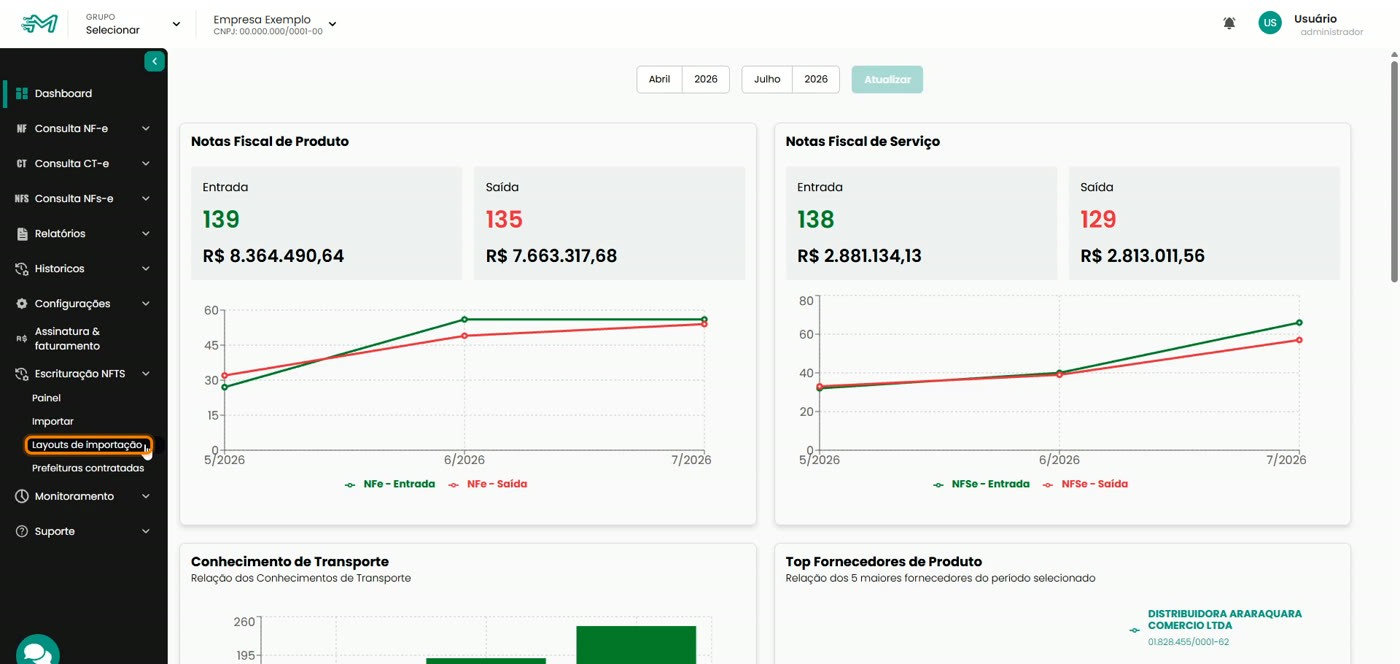
![Menu Escrituração NFTS com o item Layouts de importação destacado](https://docs.motorfiscal.com.br/uploads/images/gallery/2026-10/LECrfS4qm2XHUVv5-embedded-image-dk4y9vl0.jpeg)

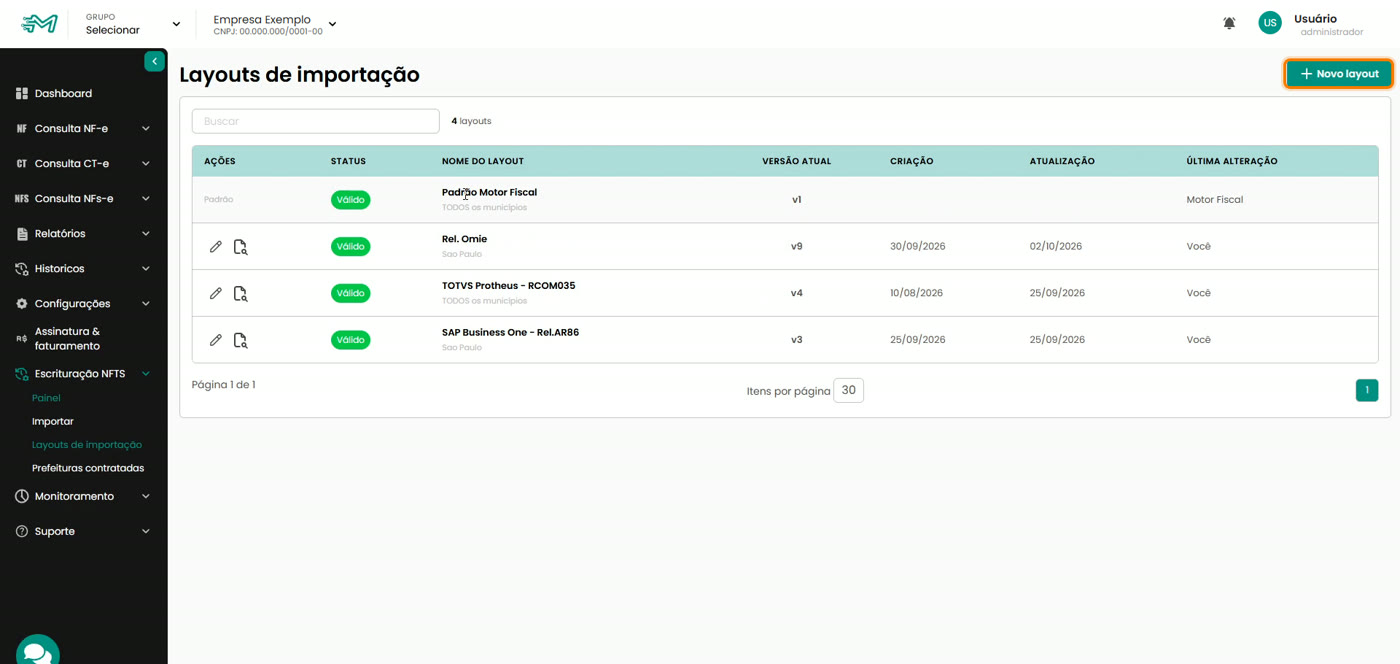
A tela lista todos os layouts já configurados para a sua conta.
![Lista de layouts de importação com o botão Novo layout destacado](https://docs.motorfiscal.com.br/uploads/images/gallery/2026-10/4IWHSwxM89eowNYP-embedded-image-n2lhfiqf.jpeg)

<table id="bkmrk-coluna-o-que-mostra-"><thead><tr><th>Coluna</th><th>O que mostra</th></tr></thead><tbody><tr><td>**Ações**</td><td>Ícones para editar e visualizar o layout.</td></tr><tr><td>**Status**</td><td>Situação do layout, como *Válido*.</td></tr><tr><td>**Nome do layout**</td><td>O nome dado na criação e, abaixo dele, os municípios atendidos.</td></tr><tr><td>**Versão atual**</td><td>A versão vigente do layout.</td></tr><tr><td>**Criação / Atualização**</td><td>Datas de criação e da última atualização.</td></tr><tr><td>**Última alteração**</td><td>Quem fez a última alteração.</td></tr></tbody></table>

O layout **Padrão Motor Fiscal** já vem disponível para todos os municípios.

Para criar um layout, clique em **Novo layout**, no canto superior direito.

---

## 3. As três etapas do novo layout

A criação é feita em um assistente de três etapas, indicadas no topo da tela:

<table id="bkmrk-etapa-o-que-voc%C3%AA-faz"><thead><tr><th>Etapa</th><th>O que você faz</th></tr></thead><tbody><tr><td>**1. Prefeituras**</td><td>Dá um nome ao layout e escolhe os municípios que ele atende.</td></tr><tr><td>**2. Arquivo exemplo**</td><td>Envia uma planilha de exemplo e confere a pré-visualização.</td></tr><tr><td>**3. De-para**</td><td>Confere a ligação entre as colunas da planilha e os campos da escrituração, sugerida pela inteligência artificial, e completa o que faltar.</td></tr></tbody></table>

Ao final, o sistema valida todos os registros da planilha antes de salvar o layout.

---

## 4. Etapa 1: Prefeituras

### 4.1. Nome do layout

Preencha o campo **Nome do layout**. Ele é obrigatório e é o nome que aparecerá na lista e na hora de importar planilhas.

![Etapa Prefeituras com o nome do layout e a quantidade de campos obrigatórios por município destacados](https://docs.motorfiscal.com.br/uploads/images/gallery/2026-10/YsKwqwFghlHkEynC-embedded-image-gsjvdba1.jpeg)

### 4.2. Municípios atendidos

Escolha os municípios para os quais o layout será usado. Há duas formas:

- marcar **Todos contratados**, para usar o layout em todos os municípios ativos da sua conta;
- marcar os municípios um a um na lista. O campo **Buscar** ajuda quando a lista é longa.

À direita de cada município aparece a **quantidade de campos obrigatórios** que ele exige (por exemplo, *7 obrig.*). São esses campos que a sua planilha precisará fornecer na etapa De-para.

Selecione os municípios e clique em **Continuar**.

![Município São Paulo selecionado e botão Continuar destacado](https://docs.motorfiscal.com.br/uploads/images/gallery/2026-10/SpJKYhBAFdHhg0Xt-embedded-image-wsohx1mu.jpeg)

---

## 5. Etapa 2: Arquivo exemplo

### 5.1. Envio da planilha

Clique em **Selecionar arquivo** e escolha a planilha exportada do seu sistema.

![Área Selecionar arquivo destacada](https://docs.motorfiscal.com.br/uploads/images/gallery/2026-10/W6yQDP9QzpYWu5N5-embedded-image-wah4tknj.jpeg)

<p class="callout warning">Use, de preferência, **uma planilha real**, com notas de verdade, exatamente como o seu sistema gera. Um arquivo montado à mão costuma esconder diferenças de formato que só aparecem na primeira importação real.</p>

### 5.2. Pré-visualização

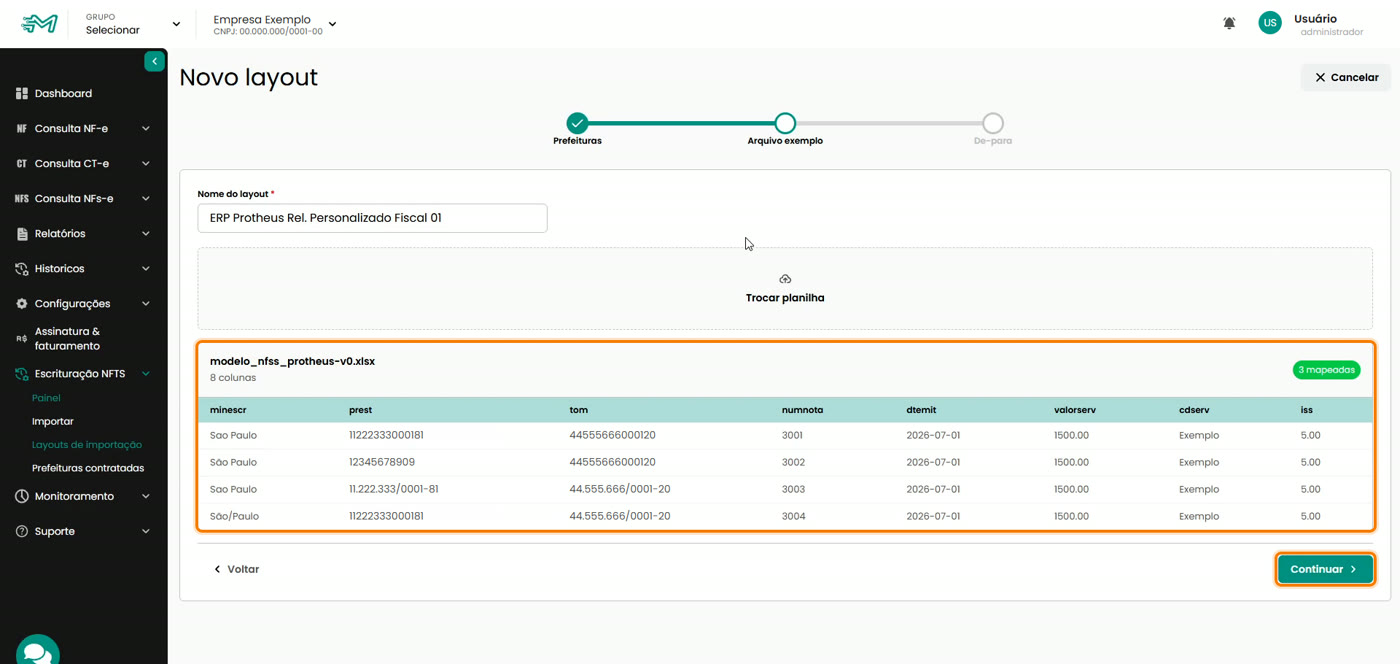
Depois do envio, o Motor Fiscal mostra:

- o nome do arquivo e a quantidade de colunas encontradas;
- uma pré-visualização das **primeiras linhas** da planilha, com os nomes de coluna do seu arquivo;
- um indicador de quantas colunas já foram reconhecidas (por exemplo, *3 mapeadas*).
![Pré-visualização das primeiras linhas da planilha e botão Continuar destacados](https://docs.motorfiscal.com.br/uploads/images/gallery/2026-10/Dwx0FuGaVv2E6ilP-embedded-image-piszcpok.jpeg)

Se enviou o arquivo errado, use **Trocar planilha**. Estando tudo certo, clique em **Continuar**.

---

## 6. Etapa 3: De-para

### 6.1. Sugestão da inteligência artificial

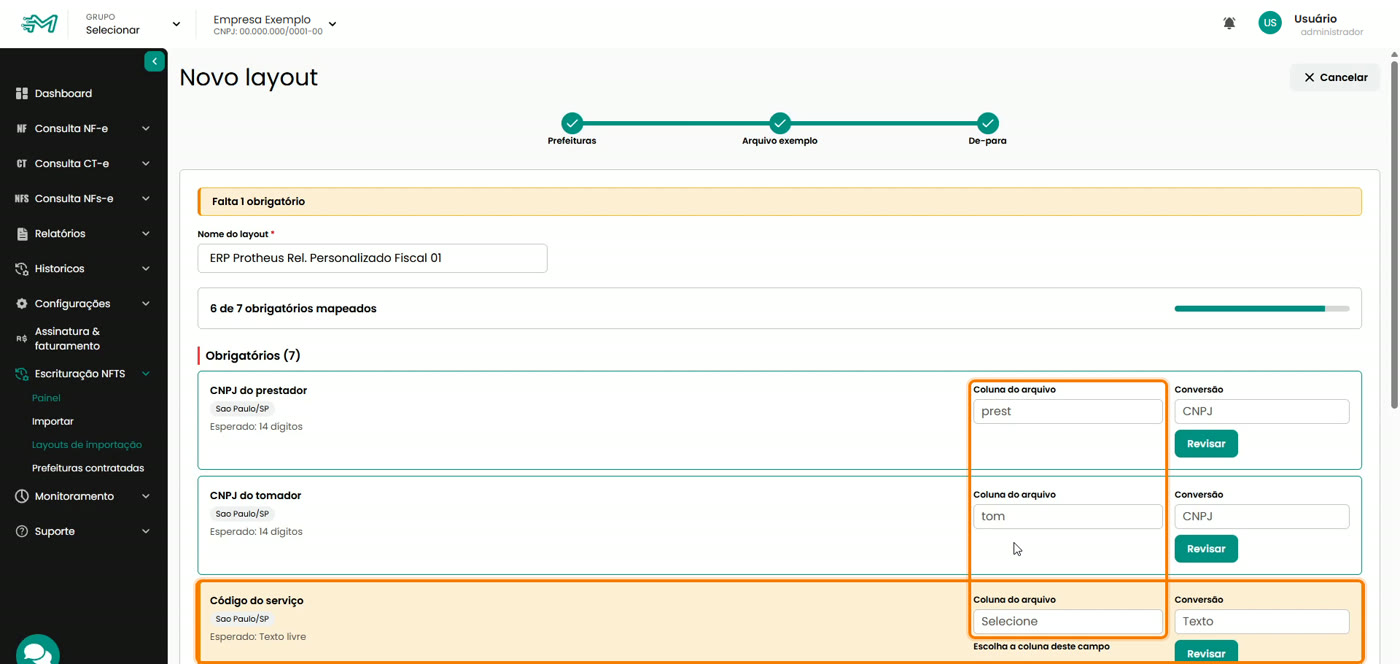
Nesta etapa, a inteligência artificial do Motor Fiscal sugere qual coluna da sua planilha corresponde a cada campo que será escriturado. Você só confere e completa.
![Etapa De-para com a coluna do arquivo sugerida e um campo em amarelo destacados](https://docs.motorfiscal.com.br/uploads/images/gallery/2026-10/JmrVf7rfQskea7HM-embedded-image-wivkduwb.jpeg)

No topo, um contador mostra quantos campos obrigatórios já estão ligados a uma coluna (por exemplo, *6 de 7 obrigatórios mapeados*). Cada campo aparece em um cartão com:

<table id="bkmrk-informa%C3%A7%C3%A3o-o-que-sig"><thead><tr><th>Informação</th><th>O que significa</th></tr></thead><tbody><tr><td>**Nome do campo e município**</td><td>O campo exigido e o município que o exige.</td></tr><tr><td>**Esperado**</td><td>O formato que a prefeitura aceita, como *14 dígitos*, *AAAA-MM-DD*, *1.234,56*, *só números* ou *texto livre*.</td></tr><tr><td>**Coluna do arquivo**</td><td>A coluna da sua planilha ligada a esse campo.</td></tr><tr><td>**Conversão**</td><td>Como o valor da coluna é interpretado: CNPJ, data, número, moeda ou texto.</td></tr><tr><td>**Revisar**</td><td>Abre a revisão da conversão daquele campo, com o antes e depois de cada registro (seção 8).</td></tr></tbody></table>

No exemplo deste manual, o município exige sete campos:

<table id="bkmrk-campo-esperado-cnpj-"><thead><tr><th>Campo</th><th>Esperado</th></tr></thead><tbody><tr><td>CNPJ do prestador</td><td>14 dígitos</td></tr><tr><td>CNPJ do tomador</td><td>14 dígitos</td></tr><tr><td>Código do serviço</td><td>Texto livre</td></tr><tr><td>Data de emissão</td><td>AAAA-MM-DD</td></tr><tr><td>Município de escrituração</td><td>Texto livre</td></tr><tr><td>Número da nota</td><td>Só números</td></tr><tr><td>Valor do serviço</td><td>1.234,56</td></tr></tbody></table>

### 6.2. Campos em amarelo

Os cartões em **amarelo** requerem atenção: são campos para os quais nenhuma coluna foi escolhida. Abaixo do seletor aparece a mensagem *Escolha a coluna deste campo*.

Clique em **Coluna do arquivo** e escolha a coluna correta. A lista mostra, abaixo do nome de cada coluna, exemplos de valores da sua planilha, o que ajuda a identificar a coluna certa.

![Lista de colunas da planilha aberta para o campo Código do serviço](https://docs.motorfiscal.com.br/uploads/images/gallery/2026-10/STfMEvI1pgVN2U40-embedded-image-y7l1dwxc.jpeg)

Quando todos os campos estiverem ligados, o contador do topo indica, por exemplo, *7 de 7 obrigatórios mapeados*.

---

## 7. Validar e salvar

Ao final da página, clique em **Validar e salvar**.

![Botão Validar e salvar destacado](https://docs.motorfiscal.com.br/uploads/images/gallery/2026-10/XEtxlz2jVVX6soP8-embedded-image-nuosqfwn.jpeg)

Nesse momento, o Motor Fiscal aplica o layout a **todos os registros da planilha de exemplo** e confere cada valor contra o formato esperado pela prefeitura. Assim, uma inconsistência aparece aqui, na configuração, e não depois, na escrituração.

Se algum registro não passar, o campo correspondente fica em **vermelho**, com a mensagem do problema. No exemplo, o município de um dos registros foi escrito com um caractere especial (*São/Paulo*) e não foi reconhecido. O contador do topo indica quantos campos têm erro (*1 com erro*).

![Campo Município de escrituração em vermelho com a mensagem Município não encontrado](https://docs.motorfiscal.com.br/uploads/images/gallery/2026-10/jFY51NOGcDruKjJy-embedded-image-5rxexaxt.jpeg)

<p class="callout info">Corrija os campos em vermelho antes de salvar, pela revisão da conversão descrita a seguir.</p>

---

## 8. Revisar a conversão de um campo

Clique em **Revisar** no cartão do campo com erro. Abre a janela **Revisar conversão**, com o formato esperado e a conversão em uso. Clique em **Visualizar**.
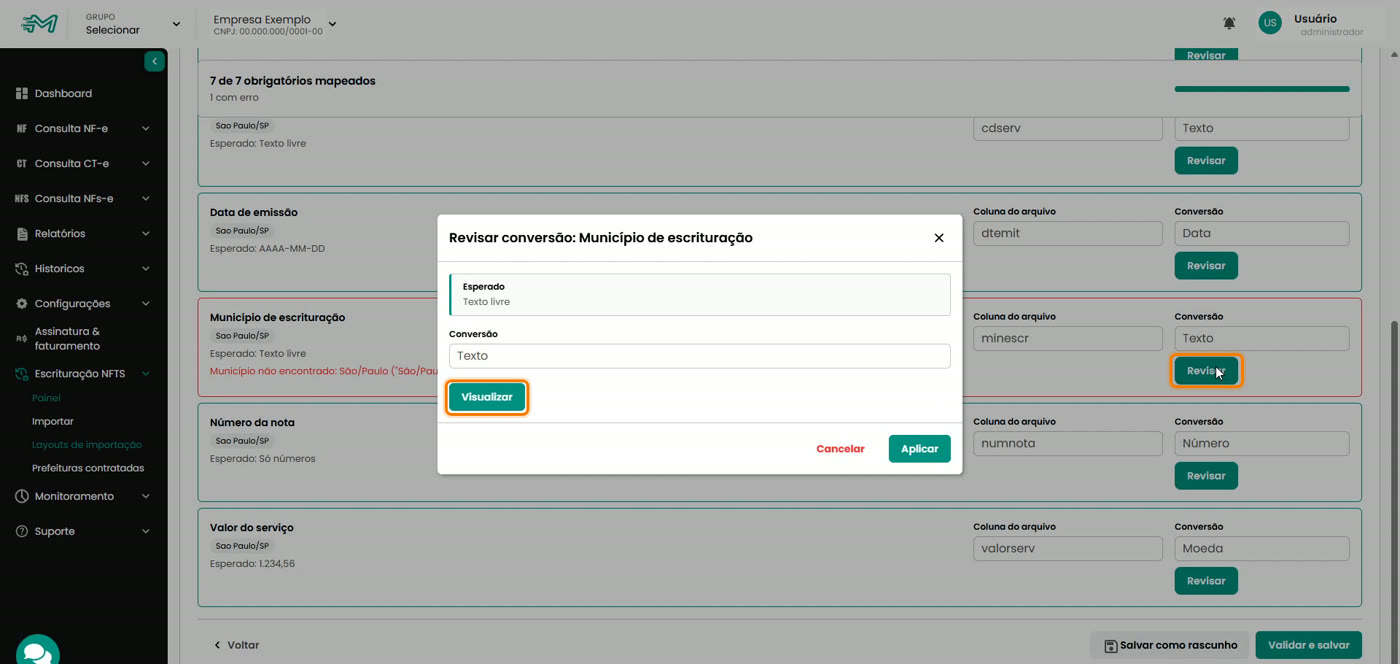
![Botão Revisar do campo e botão Visualizar da janela de revisão destacados](https://docs.motorfiscal.com.br/uploads/images/gallery/2026-10/h8WXTABGfKHhWJJF-embedded-image-w3zopv69.jpeg)

A janela mostra, para cada registro da planilha, o valor **Antes** (como está no arquivo) e **Depois** (como será escriturado), e quantos registros têm erro (por exemplo, *1 de 4 com erro*). O registro com problema aparece em vermelho, com o motivo.
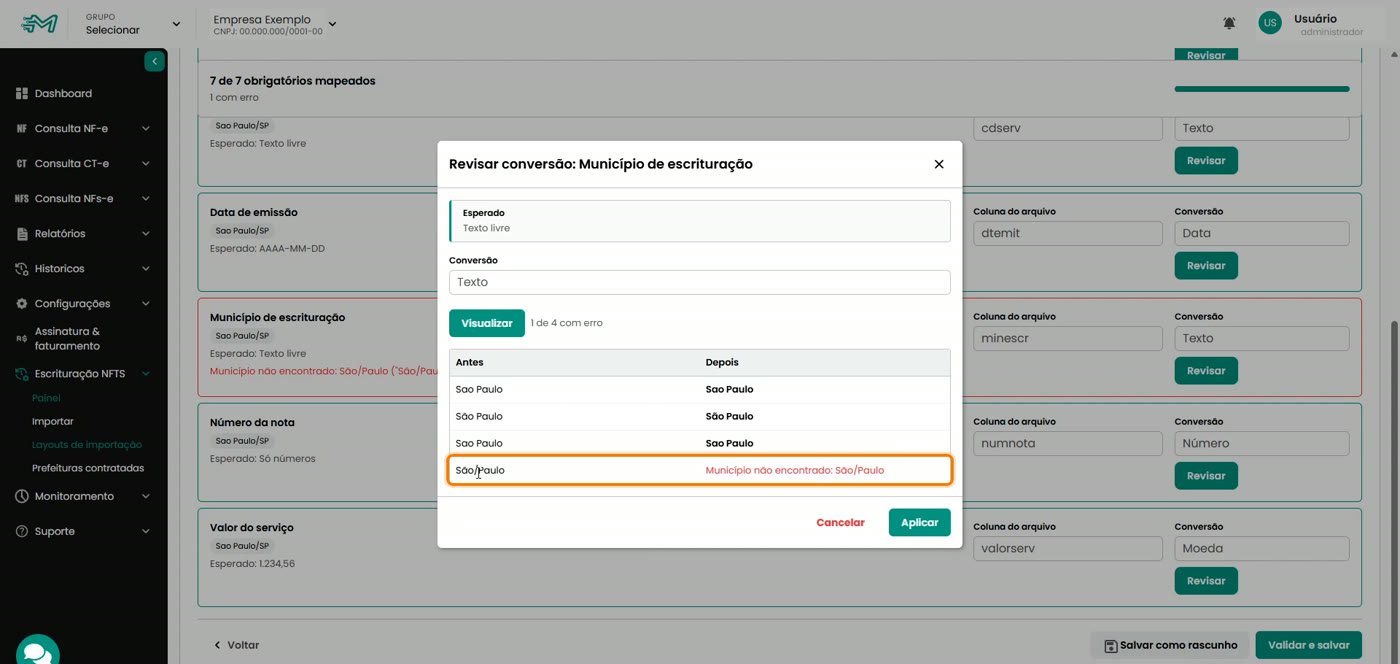
![Tabela Antes e Depois com o registro São/Paulo em vermelho destacado](https://docs.motorfiscal.com.br/uploads/images/gallery/2026-10/j6FoAk11IOYpjXql-embedded-image-8qlqfzbv.jpeg)

---

## 9. Corrigir com a inteligência artificial

Quando os dados da planilha precisam de um ajuste para chegar ao formato esperado, você pode descrever a correção em linguagem natural, e a inteligência artificial monta a conversão.

### 9.1. Escolha a conversão personalizada

No campo **Conversão** da janela de revisão, escolha **Personalizada (IA)**. Essa opção converte formatos que estão fora do padrão.
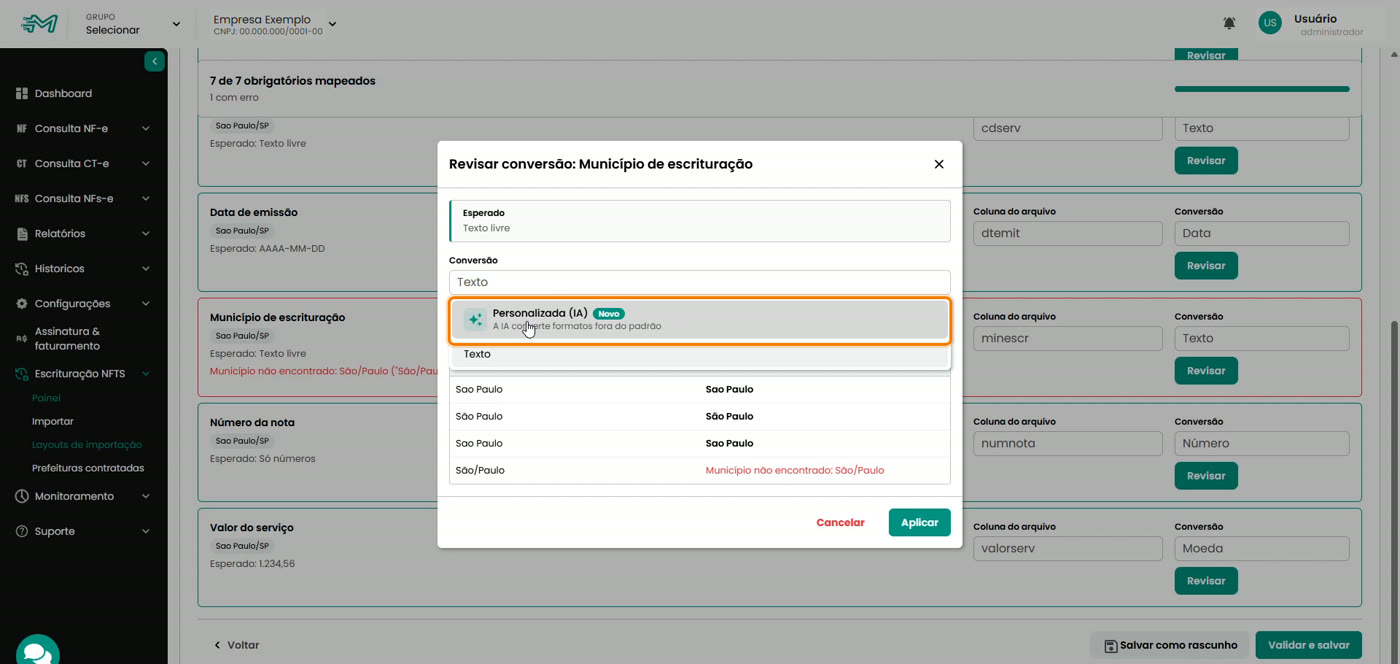
![Opção Personalizada (IA) destacada na lista de conversões](https://docs.motorfiscal.com.br/uploads/images/gallery/2026-10/1aJUUST13wcD7qER-embedded-image-hwemqblp.jpeg)

### 9.2. Descreva o ajuste

No campo **Descrição**, escreva o que precisa ser feito com os valores, como faria para uma pessoa. No exemplo: *Remover caracteres especiais*. Depois clique em **Gerar e visualizar**.
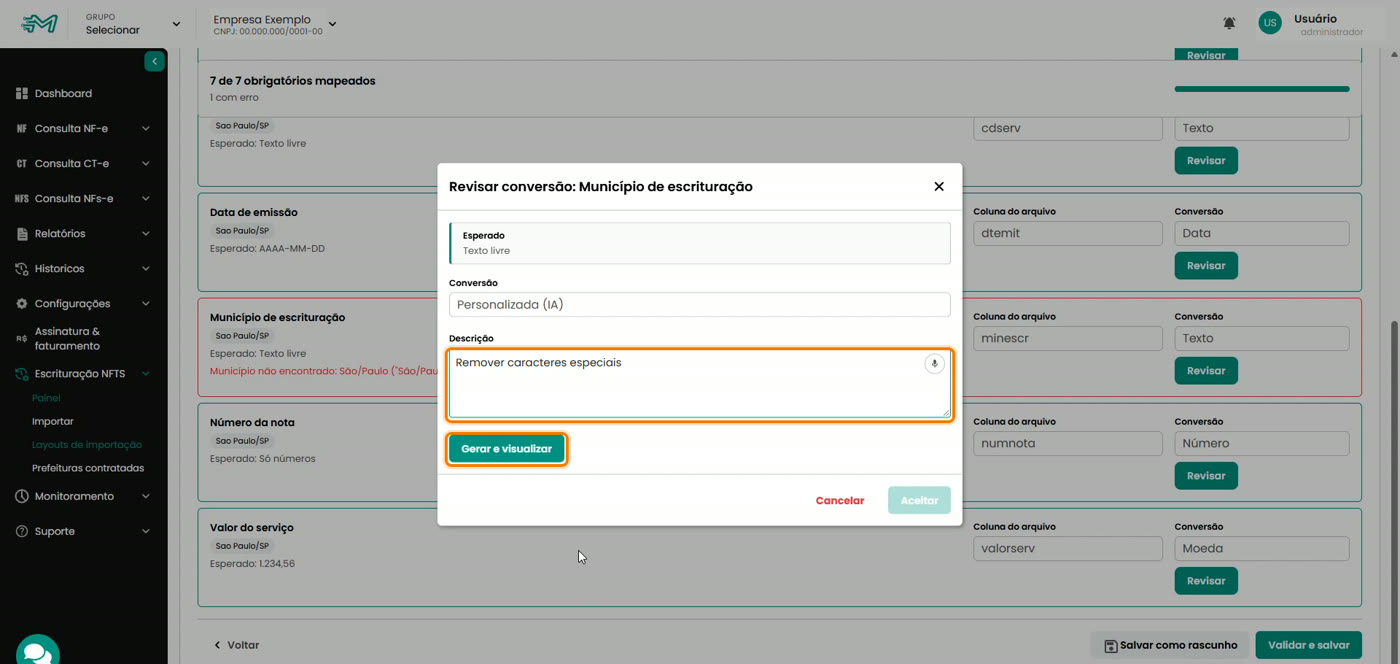
![Campo Descrição com o texto Remover caracteres especiais e botão Gerar e visualizar destacados](https://docs.motorfiscal.com.br/uploads/images/gallery/2026-10/kcWAcJMquGPREZk7-embedded-image-6nvevpsi.jpeg)

### 9.3. Confira o resultado

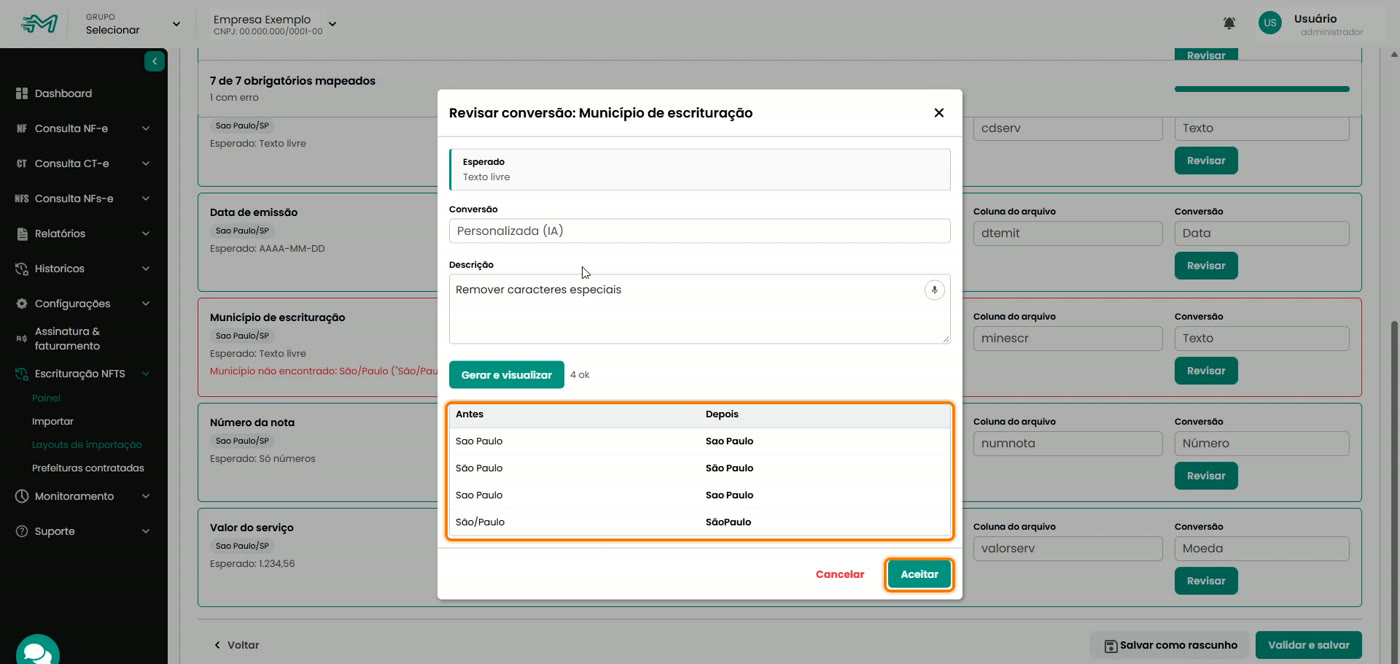
A tabela Antes e Depois é atualizada com a conversão gerada. Confira se todos os registros ficaram corretos; ao lado do botão aparece quantos passaram (por exemplo, *4 ok*). Estando tudo certo, clique em **Aceitar**.
![Tabela Antes e Depois sem erros e botão Aceitar destacados](https://docs.motorfiscal.com.br/uploads/images/gallery/2026-10/SMkQFK0RhYrCV0Bf-embedded-image-fxnxpeng.jpeg)

<p class="callout warning">Confira sempre a coluna **Depois** antes de aceitar. Ela mostra exatamente o valor que será enviado para a escrituração.</p>

### 9.4. Salve o layout

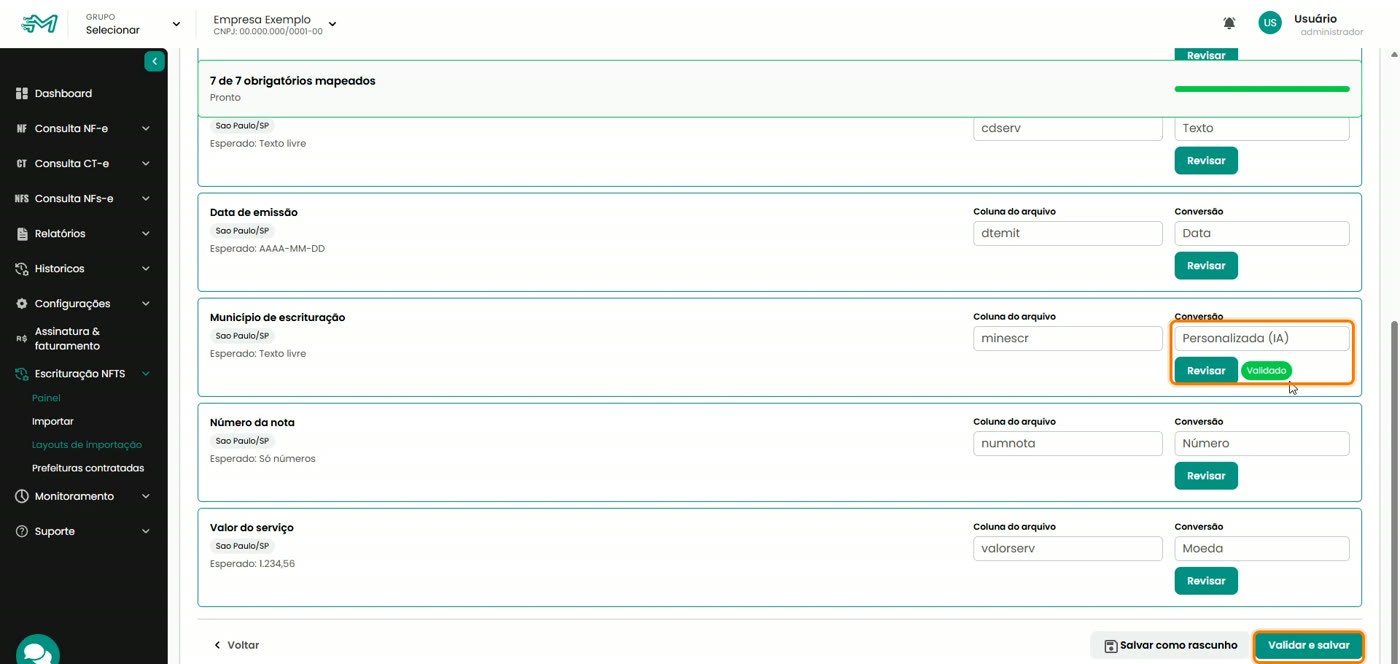
De volta à etapa De-para, o campo passa a mostrar a conversão **Personalizada (IA)** e o selo **Validado**, e o contador do topo indica *Pronto*. Clique novamente em **Validar e salvar**.
![Campo com a conversão Personalizada (IA) e selo Validado, e botão Validar e salvar destacados](https://docs.motorfiscal.com.br/uploads/images/gallery/2026-10/twyjaVrhd0CMXE0L-embedded-image-fqhzcek1.jpeg)

---

## 10. Layout configurado

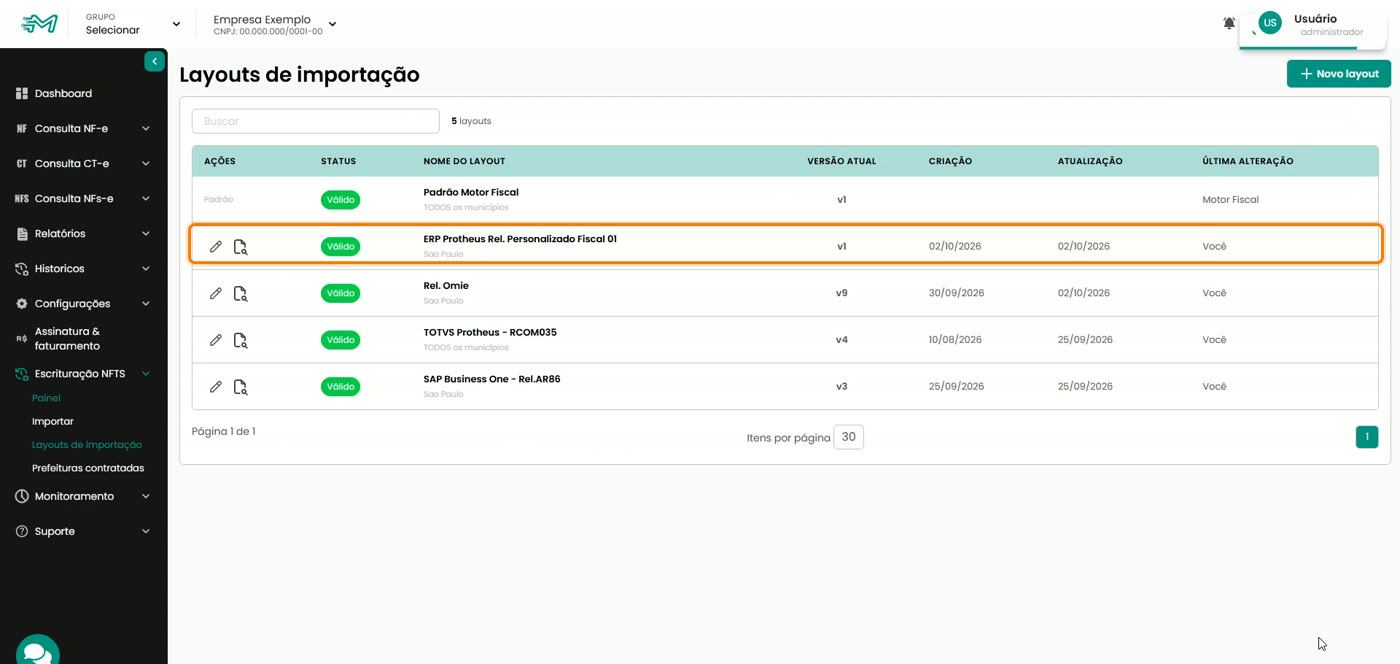
Com todos os registros válidos, o layout é salvo. A mensagem **Layout salvo** aparece no canto superior direito e o novo layout entra na lista de layouts de importação, com status *Válido*.
![Lista de layouts com o novo layout destacado](https://docs.motorfiscal.com.br/uploads/images/gallery/2026-10/y9KJdUVFHhkTFDKw-embedded-image-yiqfeioz.jpeg)

A partir daí, o layout está disponível para a importação das planilhas desse sistema, nos municípios escolhidos.

---

## 11. Resumo

1. Escrituração NFTS &gt; Layouts de importação &gt; **Novo layout**.
2. **Prefeituras:** nome do layout e municípios atendidos. Continuar.
3. **Arquivo exemplo:** envie uma planilha real e confira a pré-visualização. Continuar.
4. **De-para:** confira a sugestão da IA e escolha a coluna dos campos em amarelo.
5. **Validar e salvar.** Se algum campo ficar em vermelho, use **Revisar**, descreva o ajuste em **Personalizada (IA)**, confira e aceite.
6. **Validar e salvar** de novo. O layout aparece na lista.

<p class="callout info">Precisa de ajuda para configurar o layout com as planilhas da sua empresa? Fale com a nossa equipe.</p>