FUNCIONALIDADES DA ABA ESCRITURAÇÃO NFTS
NOVAS FUNCIONALIDADES DA ABA ESCRITURAÇÃO NFTS
Visando a melhoria e otimização do processo , o fluxo de Importação das NFS-e para Escrituração Municipal foi revisado e atualizado. Neste tópico , de forma abrangente será mostrado um passo a passo simples para :
1. CONSULTAR AS PREFEITURAS CONTRATADAS PARA A CONTA DA EMPRESA ( Disponível apenas para ADMS )
2. COMO IMPORTAR AS NOTAS NA PLATAFORMA
3. COMO ACOMPANHAR O ANDAMENTO DAS NFTS
Todos as funcionalidades estão na Aba ''Escrituração NFTS'' no Painel lateral. 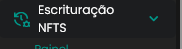
PREFEITURAS CONTRATADAS
PREFEITURAS CONTRATADAS
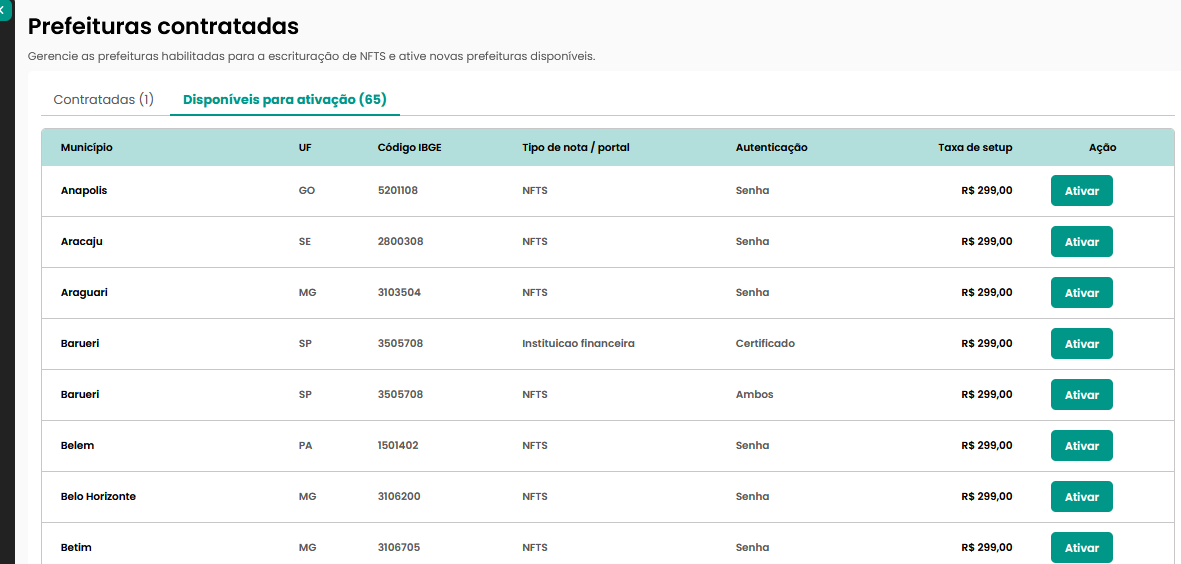
Essa funcionalidade exibe as Prefeituras Contratadas para a conta selecionada e as prefeituras disponíveis para contratação.
Caso queira a adição de uma prefeitura específica contate o suporte do Motor Fiscal ou siga as instruções de ativação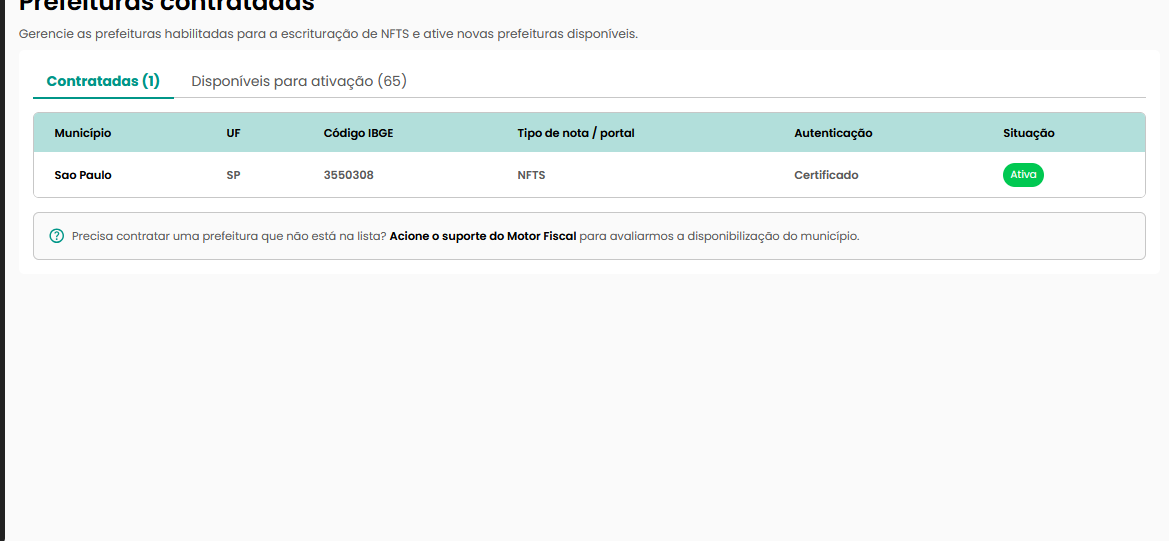
COMO IMPORTAR AS NOTAS NA PLATAFORMA
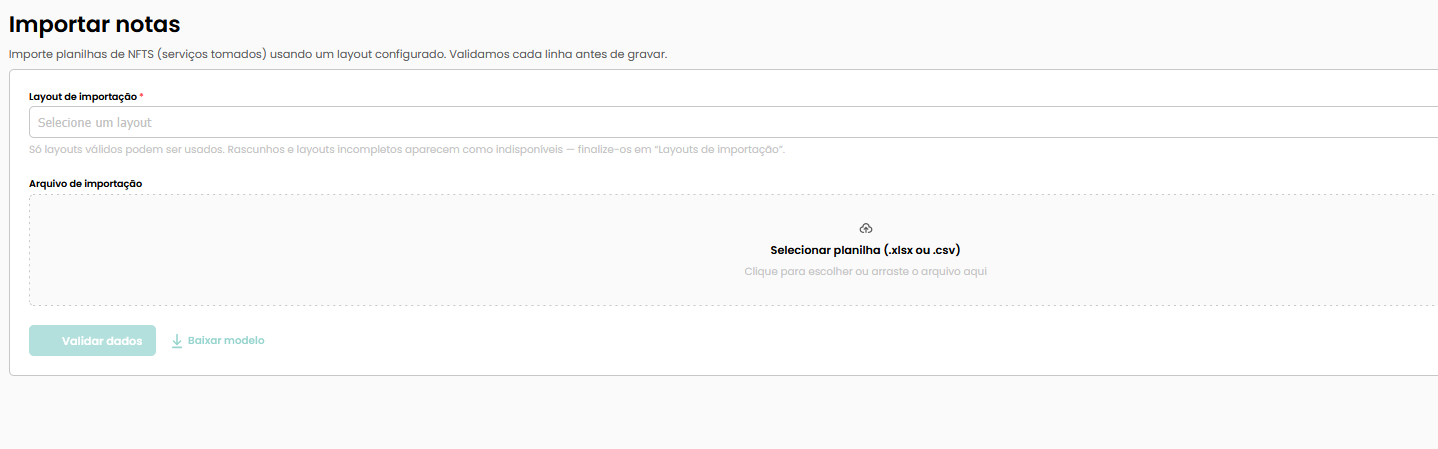
Dentro da aba de Escrituração NFTS vá em Importar.Selecione o modelo Padrão Motor Fiscal e faça o upload do arquivo.
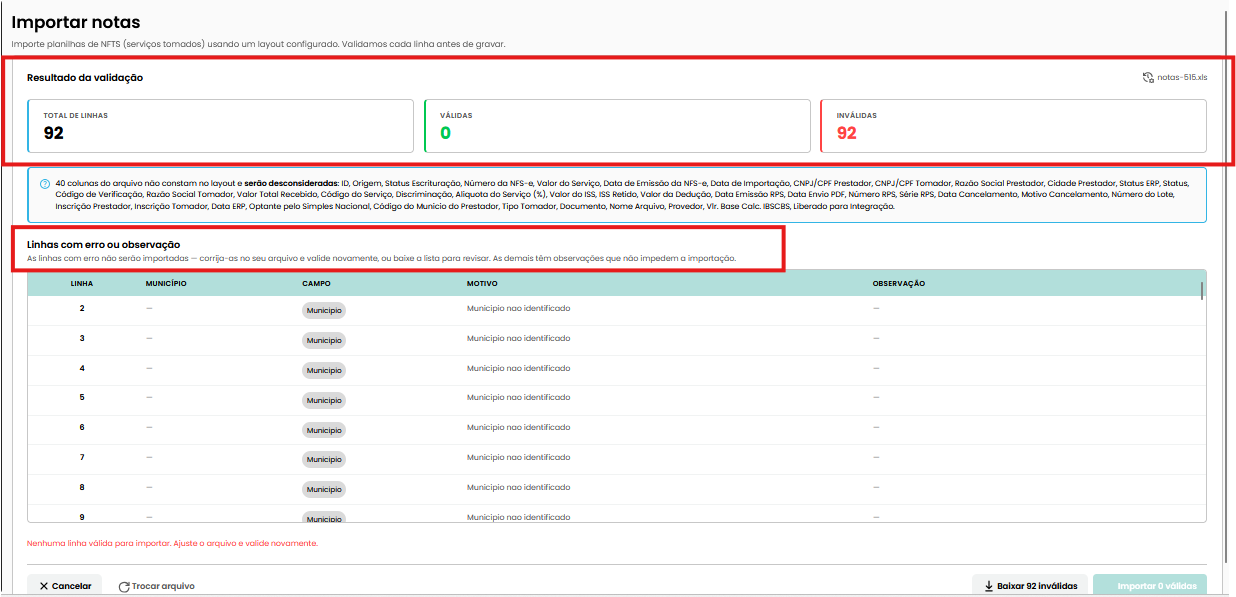
Essa tela apontará previamente quantas notas estão válidas e ( ou seja , serão Importadas ) , quantas estão inválidas ( ou seja , não irão subir ) .
O motivo dos erros será exibido antes para que o usuário possa corrigi-los antes de realizar a importação.
O Botão ''Baixar Inválidas'' permite que o usuário baixe as que estão inválidas para que possa corrigir e subir depois separadamente apenas elas.
Clique em Importar para finalizar o processo.
PAINEL : VEJA COMO ACOMPANHAR O ANDAMENTO DAS NFTS
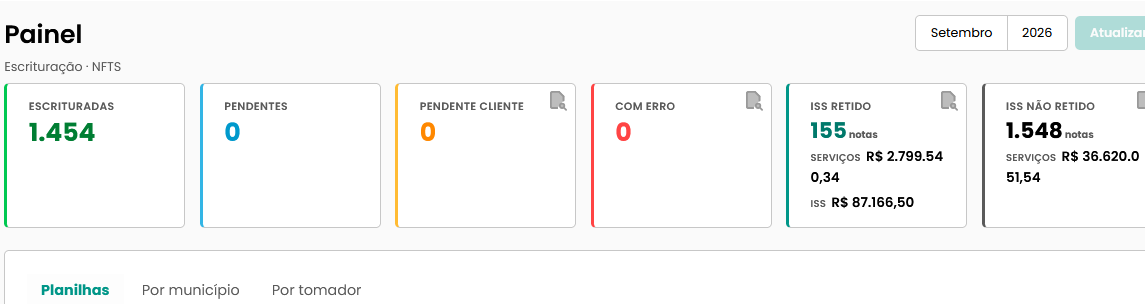
Após a Importação , a aba Painel exibe um acompanhamento completo do processo.
Essa funcionalidade inclui :
- Visualização em Tempo Real dos Status de Escrituração por período
- Filtro de exibição por planilha : Visualizar apenas as notas importadas de uma planilha específica.
- Visualização por Planilha , Por Tomador ou Por Municipio.
- Visualização de Pendências a serem corrigidas por parte do cliente ( Ex : Tomador com certificado vencido , competência encerrada , login inválido e etc... )
- Reprocessamento de notas ( caso algumas notas se apliquem a casos iguais ou semelhantes aos citados acima , um botão de reprocessamento ficará ativo após correção na aba Ações ) .
- Mural com valores de ISS Retido e Não Retido.
OBS : A Imagem abaixo mostra como é o Painel.
Caso queira selecionar APENAS os dados da SUA Planilha , basta selecionar o botão do funil na aba Ações.
Caso contrário , o painel irá exibir os dados de todas as notas do CNPJ(s) selecionado /Conta Juntas.