
ESCRITURAÇÃO DE NFS-E / Fluxo Revisado
Visando a melhoria e otimização do processo , o fluxo de Importação das NFS-e para Escrituração Municipal foi revisado e atualizado. Neste tópico , de forma abrangente será mostrado o passo a passo para :
1. CONSULTAR AS PREFEITURAS CONTRATADAS PARA A CONTA DA EMPRESA
2. CRIAR LAYOUTS DE IMPORTAÇÃO
3. COMO IMPORTAR AS NOTAS NA PLATAFORMA
4. COMO ACOMPANHAR O ANDAMENTO DAS NFTS
Todos as funcionalidades estão na Aba ''Escrituração NFTS'' no Painel lateral. 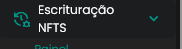
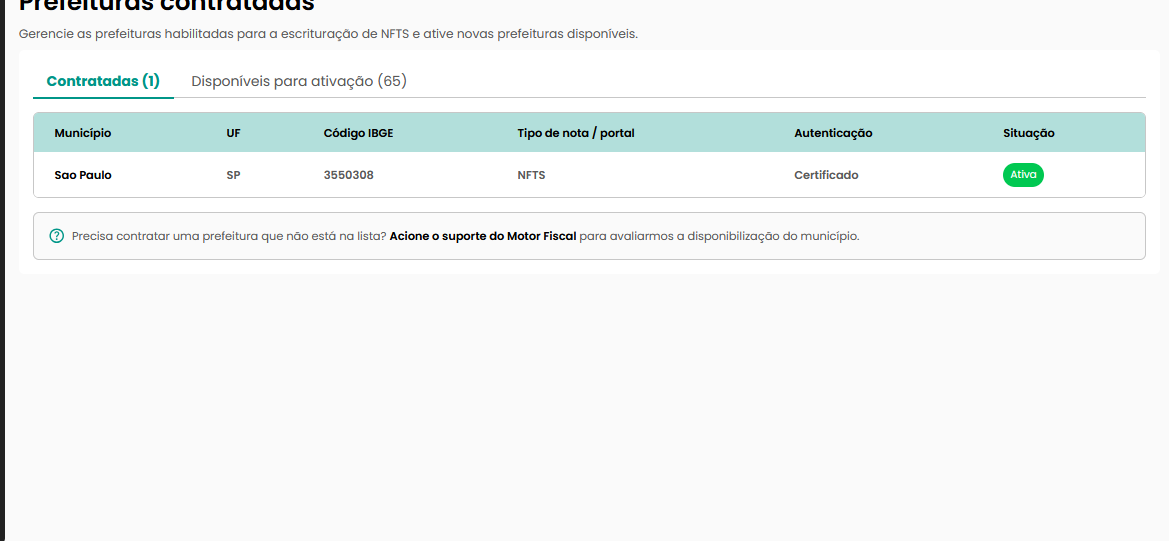
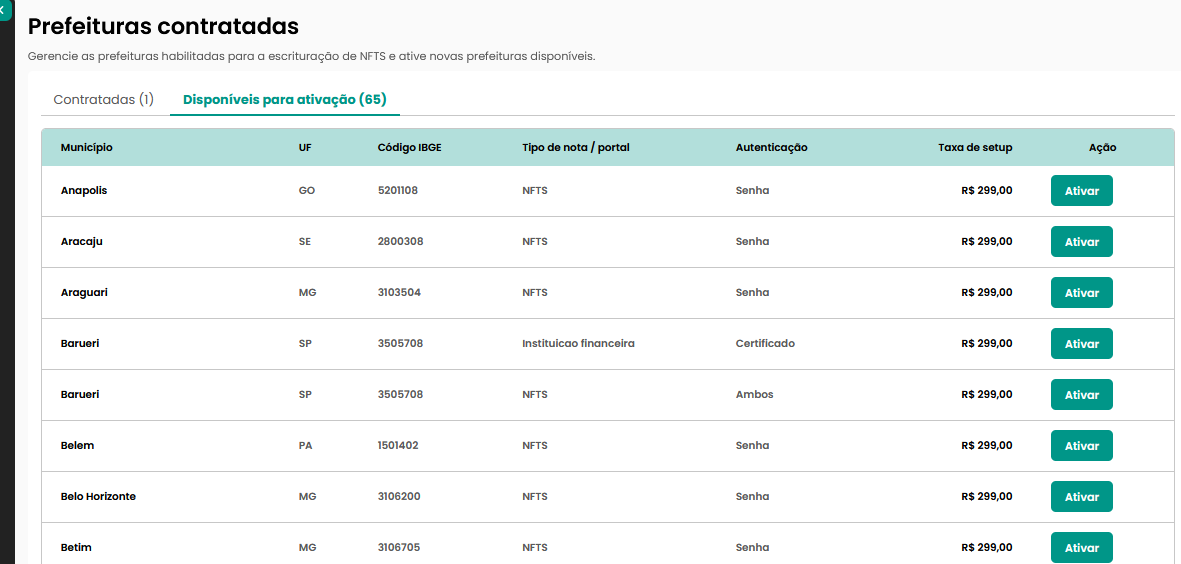
PREFEITURAS CONTRATADAS
Essa funcionalidade exibe as Prefeituras Contratadas para a conta selecionada e as prefeituras disponíveis para contratação.
Caso queira a adição de uma prefeitura específica contate o suporte do Motor Fiscal ou siga as instruções de ativação.
LAYOUTS DE IMPORTAÇÃO
o termo ''Layout'' citado aqui , quer dizer ''planilha''
O Motor Fiscal possui uma planilha ( layout ) padrão. Mas nem sempre , todos os campos necessários podiam ser preenchidos pelo usuário devido a ausencia deles. Exemplo :
O Usuário as vezes precisava exportar do seu ERP os dados das NFTS que desejava escriturar e depois repassar esses dados para o layout padrão do Motor Fiscal.
Isso demandava muito tempo e ainda assim poderia vir sem todos os dados. Pensando nisso , foi desenvolvido um fluxo capaz de entender e ler qualquer planilha ( layout ) .
Em LAYOUTS DE IMPORTAÇÃO clique em 
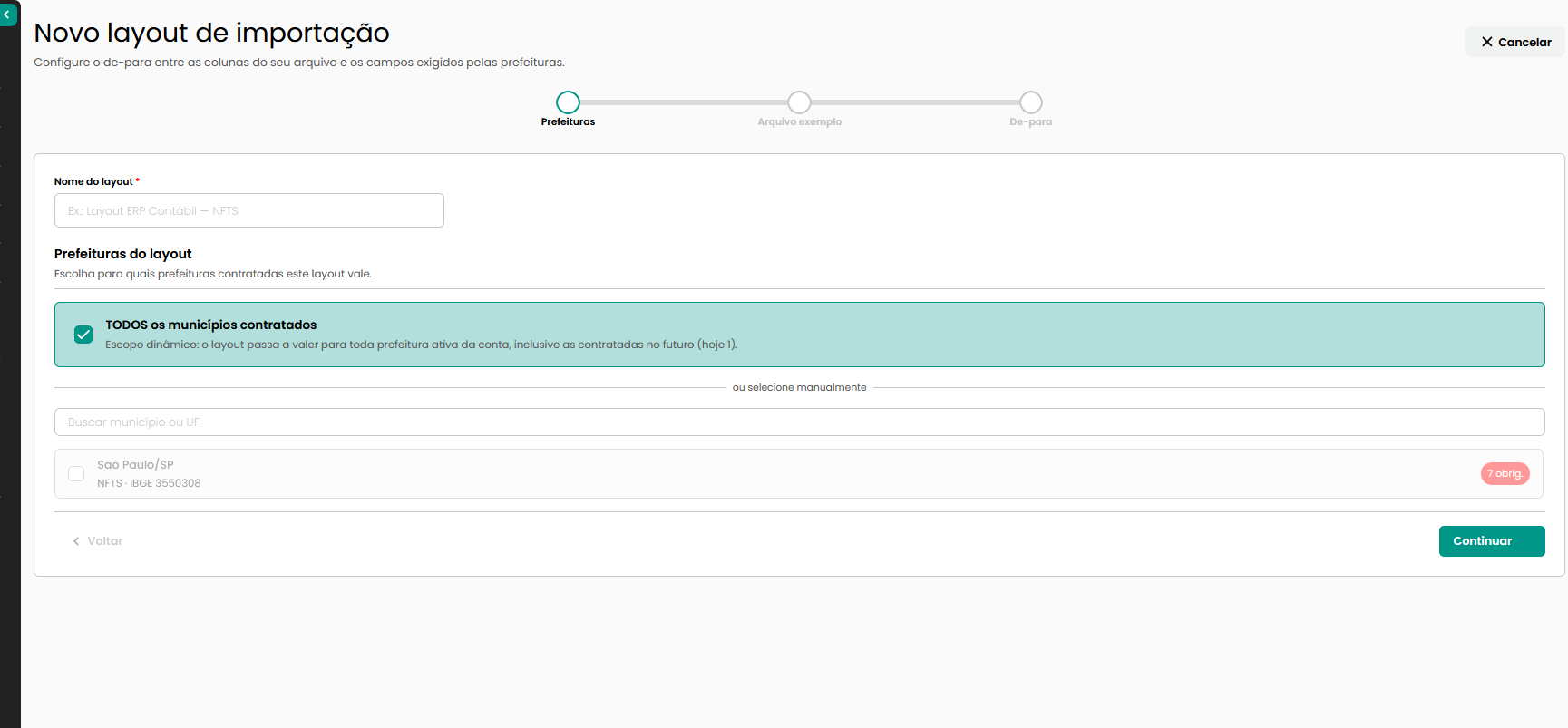
Dê um nome ao Layout e selecione se ele se aplica a TODOS os Municipios ou não. Clique em Continuar.
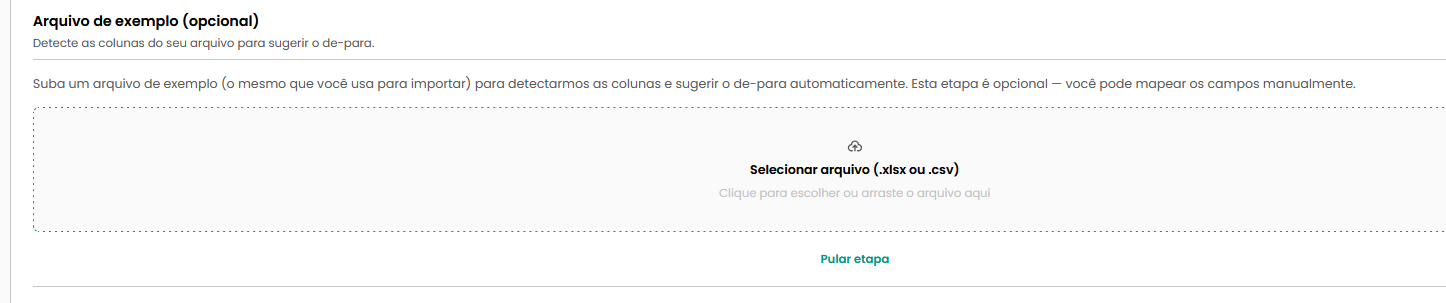
Na próxima tela , faça o upload do Modelo ( desejável que seja a planilha com as notas ) e clique em Continuar.
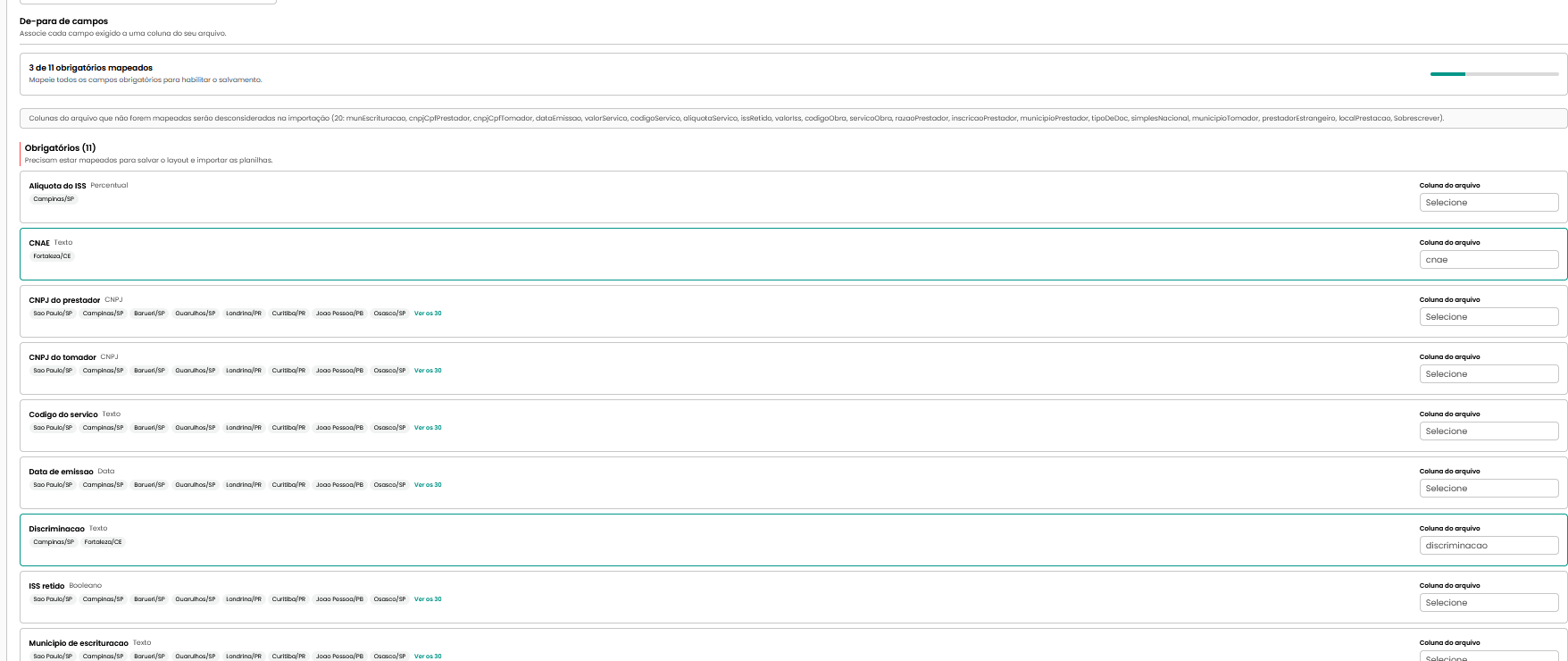
Nessa tela um De/Para precisará ser feito. Ou seja , qual campo da minha planilha é igual ao campo que o Motor Fiscal interpreta ?
Exemplo : O Motor lê o CNPJ do prestador ----- PEDIR AJUDA PEDRO
OBS : Caso utilize o layout padrão do Motor Fiscal , NÃO há necessidade de realizar esse procedimento , pois ele já estará disponível. Crie Layouts apenas para planilhas FORA do padrão Motor Fiscal.
IMPORTAR
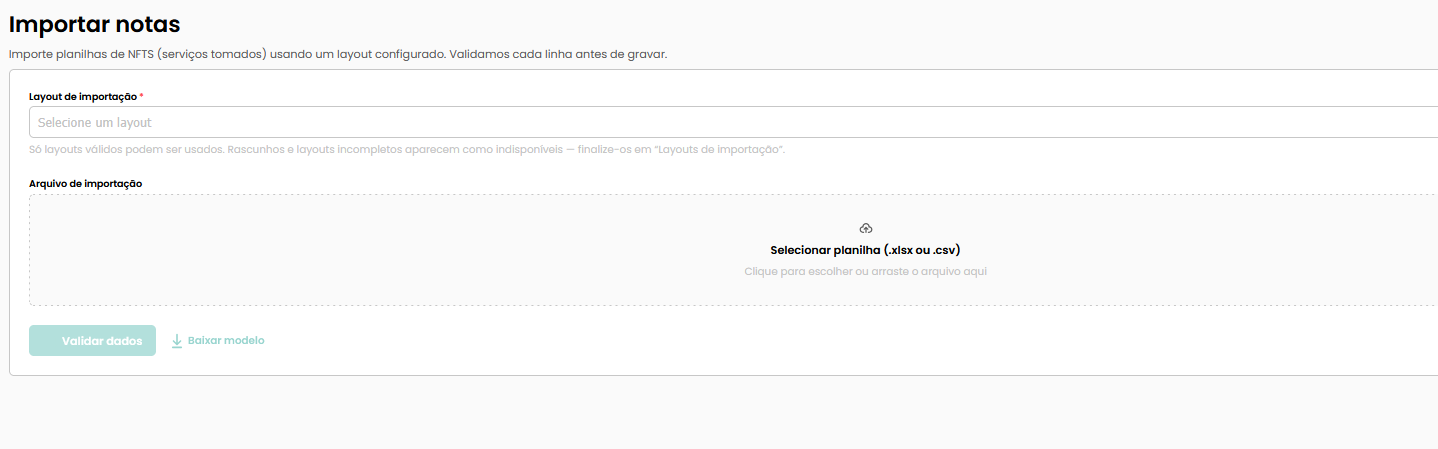
Agora Sim é o momento de importar as notas para a ferramenta.
Selecione o modelo que criou e faça o upload do arquivo.
 Depois , você será direcionado para uma tela de Conferência. Essa tela apontará previamente quantas notas estão válidas e ( ou seja , serão Importadas ) , quantas estão inválidas ( ou seja , não irão subir ) .
O motivo dos erros será exibido antes para que o usuário possa corrigi-los antes de realizar a importação.
FOTO DESSA TELA
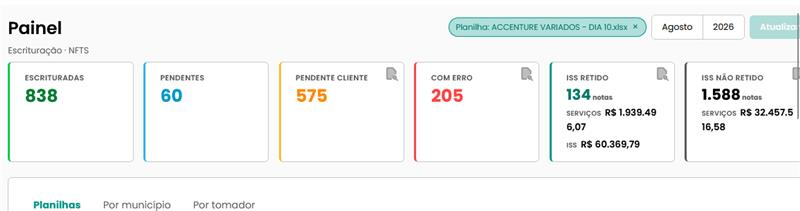
PAINEL
Painel completo de exibição para acompanhamento das NFTS.
Essa funcionalidade inclui :
- Visualização em Tempo Real dos Status de Escrituração por período
- Filtro de exibição por planilha : Visualizar apenas as notas importadas de uma planilha específica.
- Visualização por Planilha , Por Tomador ou Por Municipio.
- Visualização de Pendências a serem corrigidas por parte do cliente ( Ex : Tomador com certificado vencido , competência encerrada , login inválido e etc... )
- Reprocessamento de notas ( caso algumas notas se apliquem a casos iguais ou semelhantes aos citados acima , um botão de reprocessamento ficará ativo após correção ) .
- Mural com valores de ISS Retido e Não Retido.
No Comments